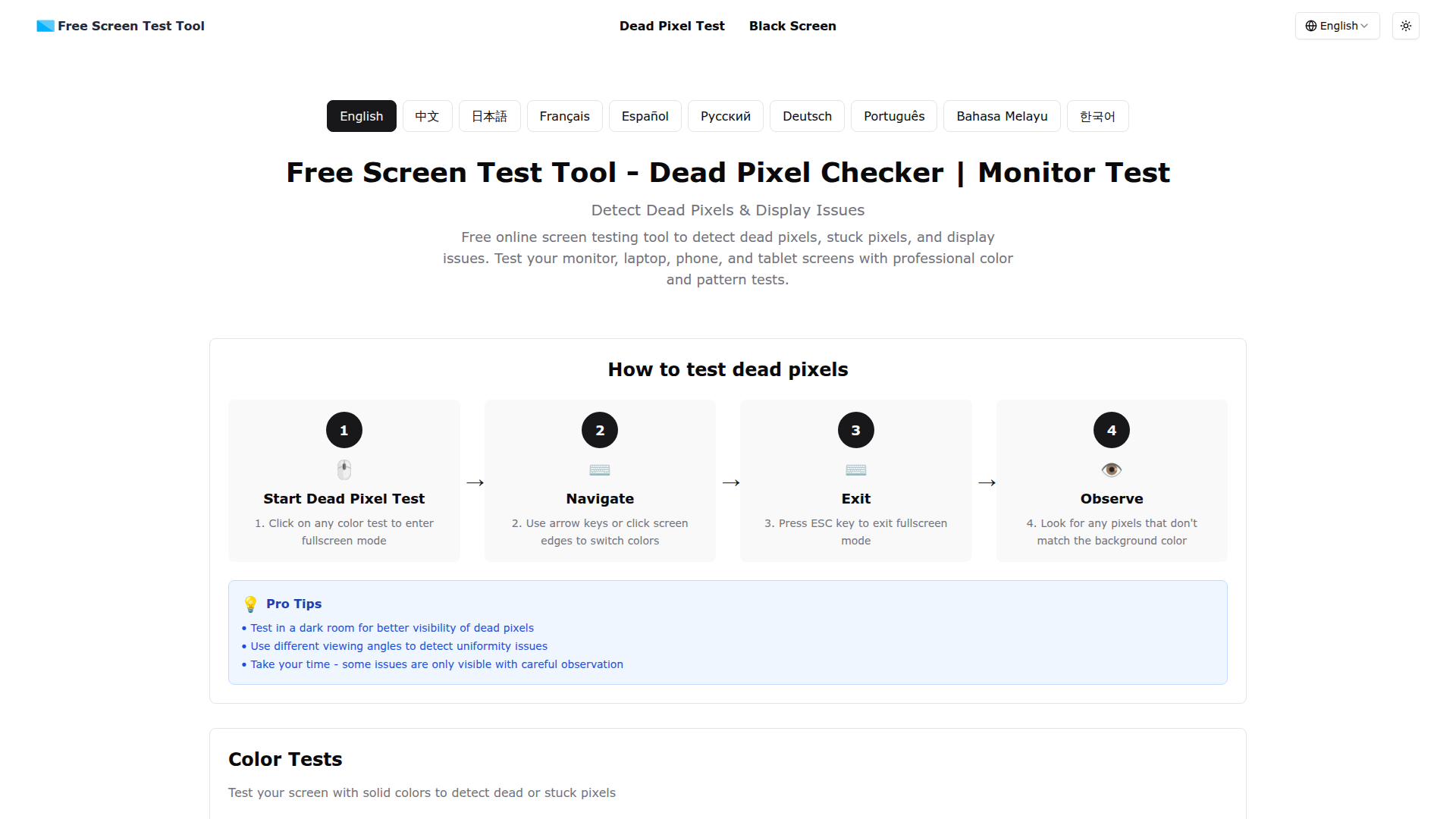
フリースクリーンテストツールとは?
フリースクリーンテストツールは、モニター、ノートパソコン、スマートフォン、タブレットなどの画面で、デッドピクセル、スタックピクセル、その他の表示の問題を検出するためのオンラインアプリケーションです。プロフェッショナルなカラーとパターンテストを使用することで、最適な表示性能を確保するための包括的なチェックを実現します。
フリースクリーンテストツールの主な機能
- デッドピクセル検出
- すべての色で黒い点として表示されるデッドピクセルを簡単に特定します。
- スタックピクセル検出
- 赤、緑、青、白などの単一色で点灯し続けるスタックピクセルを検出します。
- パターンテスト
- グリッドやラインの高度なテストを行い、表示の均一性と品質を評価します。
- モーションテスト
- フルスクリーンの動く要素を使用して、応答時間を評価し、ゴーストやモーションブラーを検出します。
フリースクリーンテストツールの使い方
フリースクリーンテストツールの使用は非常に簡単です:
- デッドピクセルテストを開始:任意のカラーテストをクリックしてフルスクリーンモードに入ります。
- ナビゲーション:矢印キーを使用するか、画面の端をクリックして色を切り替えます。
- 終了:ESCキーを押してフルスクリーンモードを終了します。
- 観察:表示されている背景色と一致しないピクセルがないか確認します。
価格
フリースクリーンテストツールは完全に無料で使用できます。サブスクリプションやサインアップは不要で、金銭的な負担なく画面品質をテストしたいすべての人に利用可能です。
便利なヒント
- デッドピクセルの視認性を高めるために、薄暗い部屋で画面をテストしてください。
- 均一性の問題を効果的に見つけるために、さまざまな視野角で試してみてください。
- テスト中は時間をかけてください。注意深く観察しないと気づかない問題もあるかもしれません。
よくある質問
デッドピクセルとスタックピクセルとは何ですか?
デッドピクセルは、色を表示しないピクセルで、すべての背景で黒い点として表示されます。スタックピクセルは、表示される内容に関係なく、一つの色に固定され変化しないピクセルです。
スクリーンテストツールはどのように使用しますか?
ツールを使用するには、カラーテストをクリックしてフルスクリーンに入ります。表示されている色と一致しないピクセルがないか注意深く探します。矢印キーを使用して色を切り替え、ESCを押して終了します。暗い部屋でテストすると最良の結果が得られます。
画面はどのくらいの頻度でテストすべきですか?
新しいモニターは購入直後にテストし、その後は3〜6か月ごとにメンテナンスチェックを行うことをお勧めします。表示の異常を感じたり、ピクセルに問題があると疑う場合にもテストを行ってください。
デッドピクセルが見つかった場合、どうすればよいですか?
新しいモニターでデッドピクセルを発見した場合、最善の対応はメーカーに連絡して保証サービスや交換オプションを確認することです。軽度のスタックピクセルは、ピクセル修復ソフトウェアで対処できる場合がありますが、深刻なケースでは専門的な修理や交換が必要になることがあります。
無料スクリーンテストツール
無料オンラインスクリーンテストツールで、デッドピクセル、スタックピクセル、ディスプレイの問題を検出します。プロフェッショナルなカラーとパターンテストで、モニター、ノートPC、スマートフォン、タブレットの画面をテストできます。
 Cloudflare
 HTTP/3
 Next.js
 Node.js
 React
React Webpack
無料のAIアニメ・マンガジェネレーター。テキストをアニメエピソード、マンガ、コミック、ウェブトゥーン、ショートコミックに、どんなアートスタイルでも変換 — 絵を描くスキルやアニメーションの知識は不要です。
広告掲載中
毎日数千人の訪問者にリーチ。今すぐ枠を確保!
無料スクリーンテストツール に似たツール
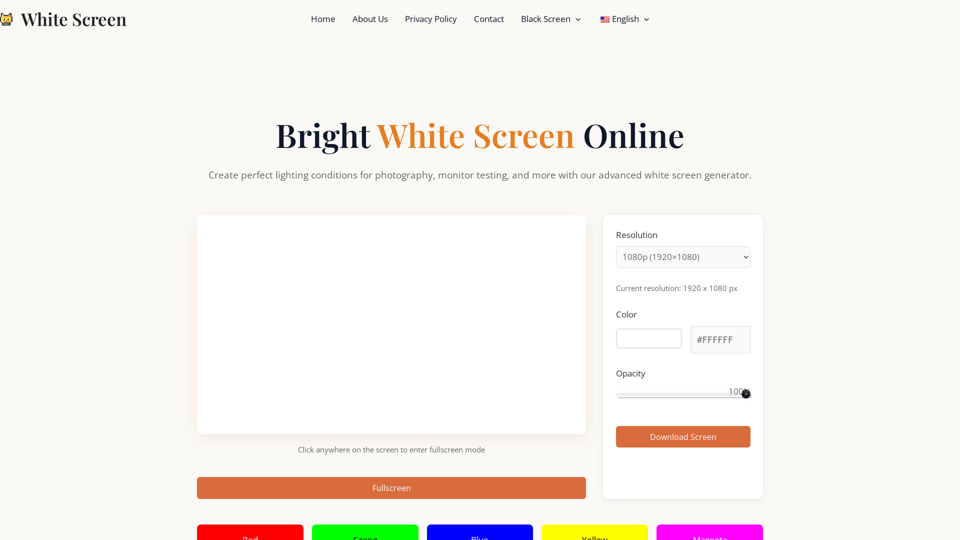
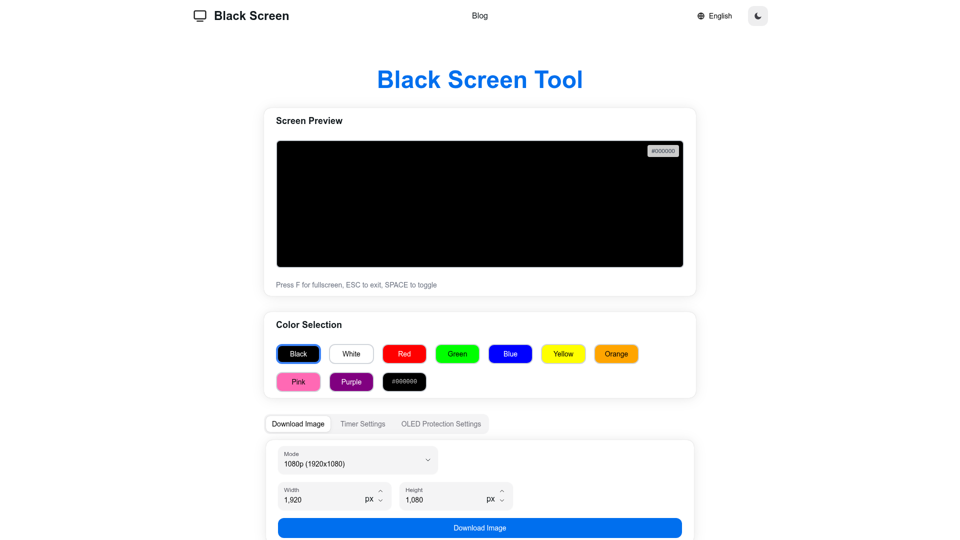
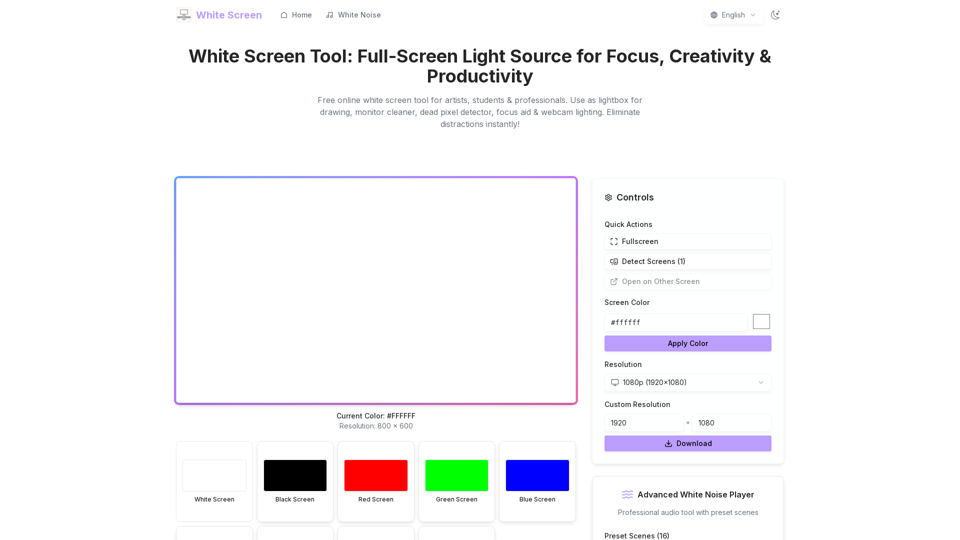
アーティスト、学生、プロフェッショナルのための無料オンライン白画面ツール。トレース台としての使用、モニタークリーナー、デッドピクセル検出器、フォーカス補助、ウェブカメラ照明に活用できます。一瞬で気が散る要素を排除!

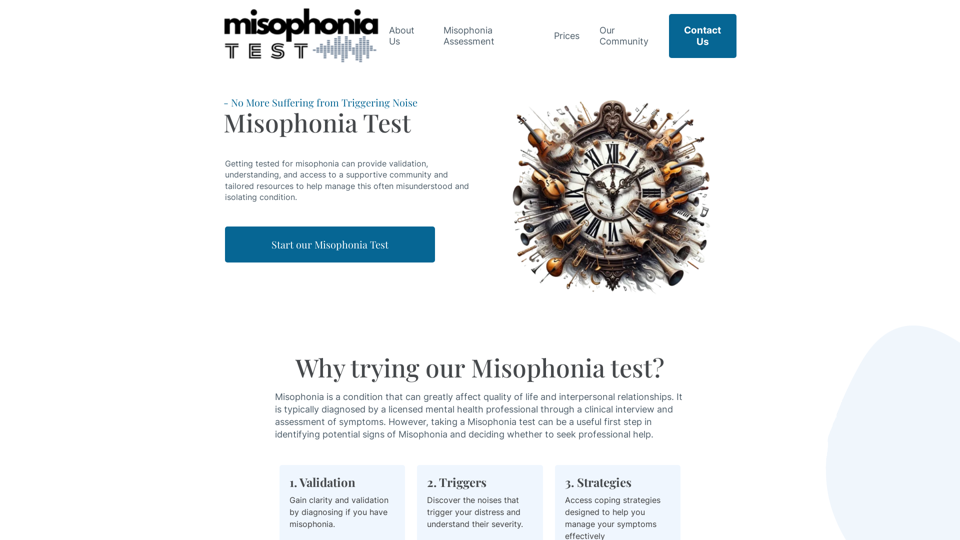
特定の音が感情的または生理的な反応を引き起こす可能性がある状態、ミソフォニアの可能性を探ります。あなたの音への感受性について洞察を得るために、今すぐ無料のオンラインミソフォニアテストに挑戦してください。
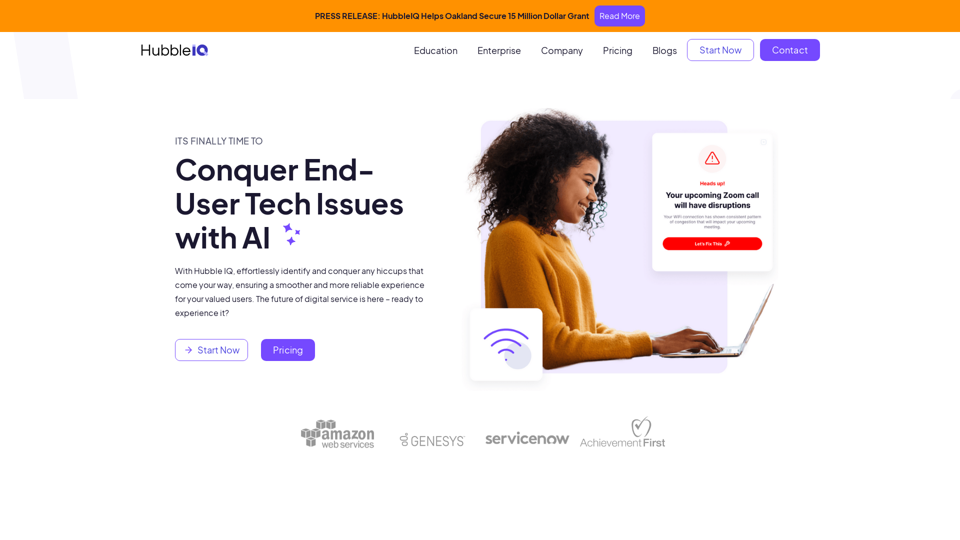
HubbleIQで、あらゆる障害を簡単に特定し、克服し、大切なユーザーによりスムーズで信頼性の高い体験を提供します。デジタルサービスの未来はここにあります。体験する準備はできていますか?
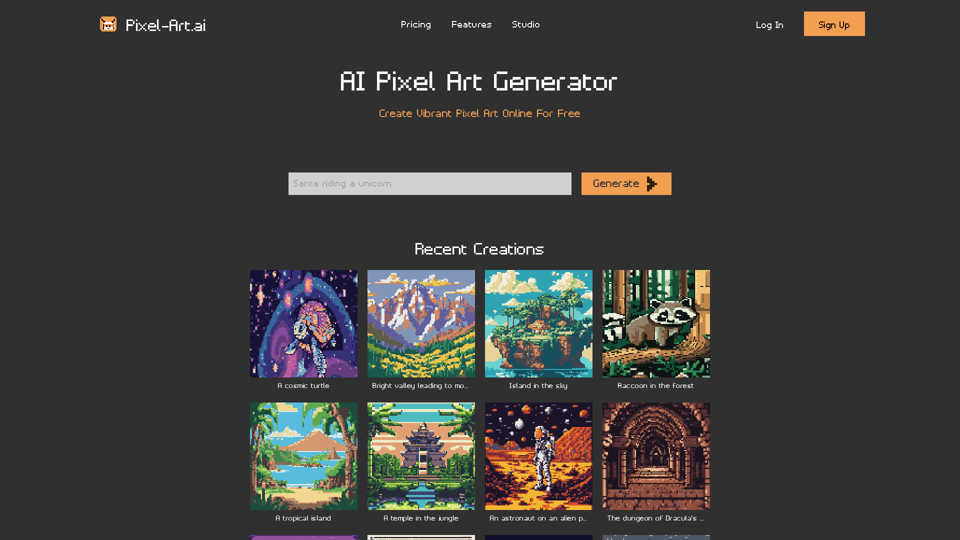
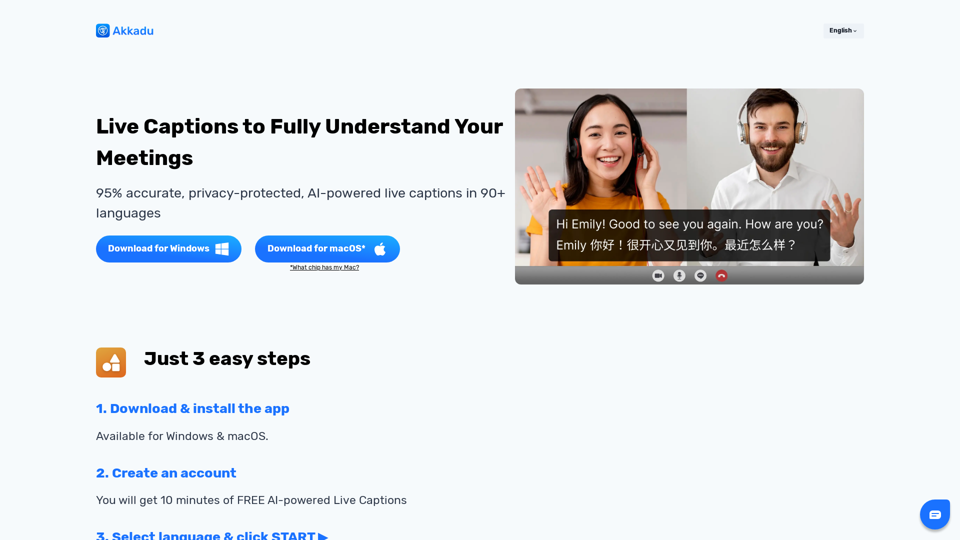
AIを活用したライブキャプションで、あらゆる会議を理解できます。Zoom、Teams、WhatsAppなど、あらゆるプラットフォームと互換性があります!