PipeVoice
Windows 的按键说话语音输入功能。按住按键说话,松开后,你的话语便会输入到任意应用中:终端、编辑器、浏览器。提供三种转录引擎和四种 AI 润色服务,包括免费的 Gemini 以及 100% 离线的 Local-Whisper-plus-Ollama 路径。支持语音命令、听写历史记录、静默自动更新。无遥测数据,永久免费,开源。
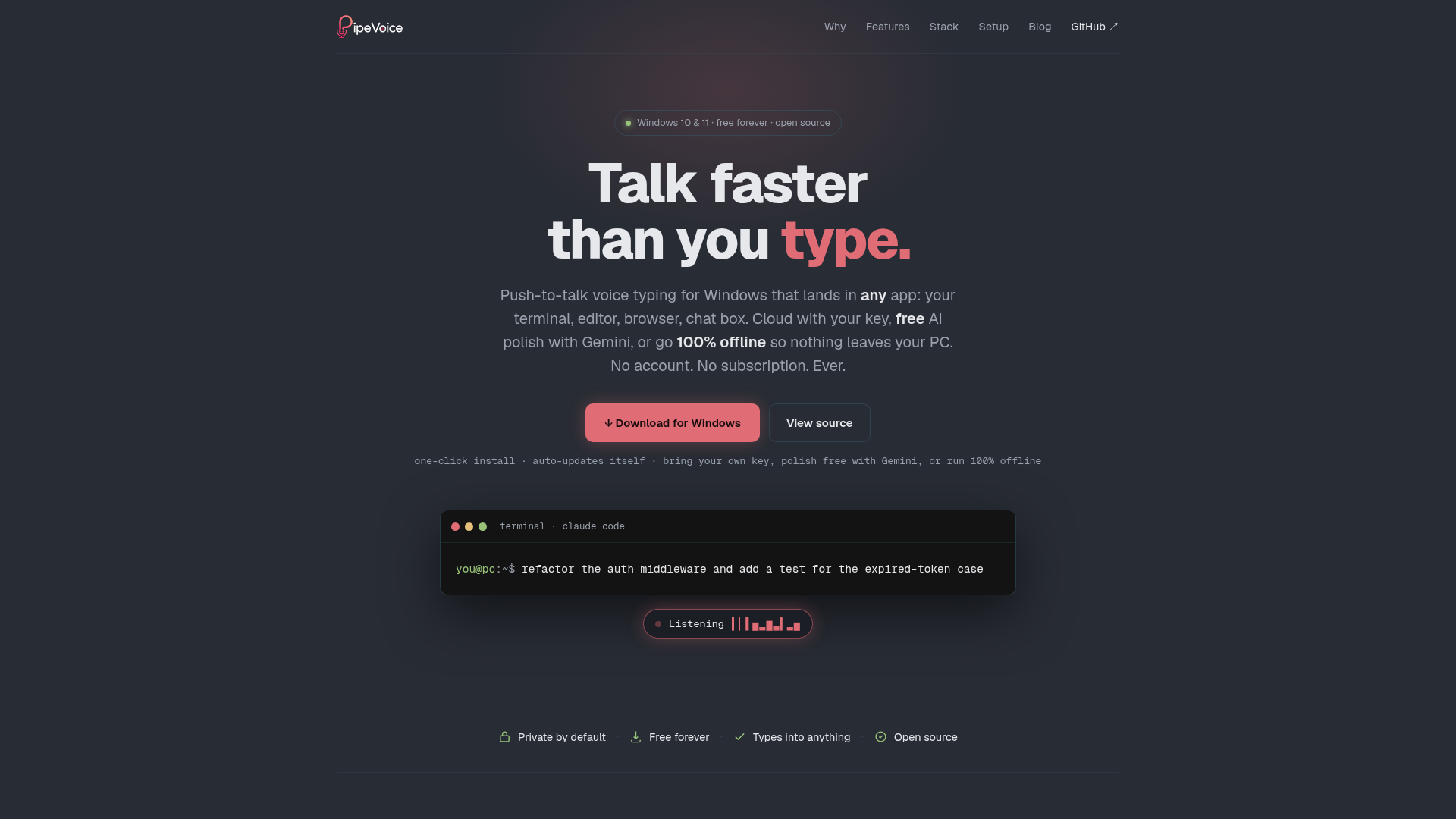
PipeVoice 介绍
什么是 PipeVoice?
PipeVoice 是一款专为 Windows 设计的免费、注重隐私的开源语音听写应用。它让用户通过说话在任何应用中打字,将语音实时转换为光标所在位置的实际按键输入。支持多种 AI 引擎和可选的文本润色,PipeVoice 兼顾云端和完全离线的工作流,确保灵活性和对数据的掌控。
PipeVoice 的主要功能有哪些?
-
默认私密:可选择使用 Local Whisper 和 Ollama 实现完全离线操作,确保数据不离开你的电脑。即使使用云端服务提供商,你的音频也只会发送到你选择的服务,绝不会发送到 PipeVoice 服务器。
-
可在任何地方打字:在终端、编辑器、浏览器、聊天框等中无缝工作,注入实际按键,无需复制粘贴。
. ### 开源且可审计:完整代码库可在 GitHub 上获取,用户可验证安全性和功能。
-
按应用配置文件:根据聚焦的应用自动调整设置——非常适合为编程终端、聊天应用或文本编辑器定制行为。
-
听写历史记录:在本地电脑上存储转录文本,让你无需任何云端上传即可回顾和重用过去的听写内容。
-
口音和语言支持:适应多种英语口音(例如英式、美式、澳大利亚式),并允许为非母语口音或说话模式添加自定义语音备注。
-
语音命令:包含“new line”、“tab key”、“scratch that”和“send it”等命令,用于免手动的格式化和控制。
-
轻量高效:作为系统托盘应用运行,资源占用低,专为 Windows 原生构建,无 Electron 臃肿。
-
自我更新:静默检查更新,使用 SHA-256 验证,并安装新版本,无需重新安装。
如何使用 PipeVoice?
-
安装:从官方 GitHub 发布页面下载并运行安装程序。PipeVoice 将启动并驻留在系统托盘中。
-
配置连接器:选择你的转录引擎(Deepgram、OpenAI Whisper 或 Local Whisper)和可选的润色阶段(OpenAI、Google Gemini、OpenRouter 或本地 Ollama)。对于完全离线设置,请将 Local Whisper 与 Ollama 配对使用。
-
设置热键:使用默认热键(例如 Ctrl + \)直接在聚焦的应用中听写,或使用辅助热键(例如 Right Ctrl + Shift)将文本复制到剪贴板。
-
自定义按应用配置文件:通过托盘菜单为特定应用定义设置——例如在终端中启用自动回车,或在聊天应用中启用文本润色。
-
开始听写:按住热键,说出文本,松开后即可完成输入或复制。根据需要利用语音命令进行格式化和提交。
PipeVoice 是免费的吗?
是的,PipeVoice 完全永久免费。你可以通过选择完全离线的 Local Whisper 和 Ollama 路径免费使用,或利用免费的润色选项,如 Google Gemini 或 OpenRouter 社区模型。如果你偏好基于云端的服务,可以使用自己的 API 密钥与 Deepgram 或 OpenAI 等服务商直接付费(通常每天只需几美分)。未来可能会推出带有托管密钥的 Pro 版本以提供便利,但核心应用将保持免费。
使用 PipeVoice 的有用提示
-
最大化隐私:为了绝对的数据安全,选择 Local Whisper 进行转录,Ollama 进行润色,将所有内容保留在设备上。
-
利用按应用配置文件:为常用应用设置配置文件,以自动化行为,例如在 Slack 中自动发送消息,或在代码编辑器中保留原始文本。
-
使用语音备注:如果你有独特的口音或说话模式,添加描述性备注(例如“母语为西班牙语”)以提高 AI 润色的准确性。
-
探索语音命令:结合使用“send it”等命令,在听写后自动按 Enter 键,简化聊天或命令行界面的工作流。
-
监控听写历史记录:从托盘打开历史记录窗口以检索过去的转录文本,便于参考或重用内容。
-
保持更新:启用自动更新,无需手动干预即可获取最新功能和改进。
-
尝试不同引擎:测试不同的转录和润色组合,以找到适合你需求的速度、准确性和成本的最佳平衡点。
关于 PipeVoice 的常见问题
PipeVoice 与 Wispr Flow 有何不同?
PipeVoice 是免费、开源的,专为 Windows 原生构建,而 Wispr Flow 是一项付费订阅服务(144 美元/年),最初为 Mac 设计。PipeVoice 通过允许单独选择转录和润色引擎(包括完全离线选项)提供了更大的灵活性。
PipeVoice 能否与 Claude Code 和 Cursor 等 AI 编程工具配合使用?
完全可以。PipeVoice 可直接在任何应用中打字,包括运行 Claude Code 的终端、Cursor 的聊天界面或任何编辑器,从而实现语音驱动的编程和提示输入。
我的语音数据会上传到云端吗?
仅当你选择 Deepgram 或 OpenAI Whisper 等基于云端的转录引擎时——你的音频会发送到你选择的服务商,而不是 PipeVoice。使用 Local Whisper 时,不会上传任何数据。可选的润色阶段仅将文本(而非音频)发送到 Gemini 或 OpenAI 等服务,而使用 Ollama 时,所有内容都保留在本地。
如果 Windows 将 PipeVoice 标记为未识别的应用,我该怎么办?
出现此警告是因为 PipeVoice 缺少付费的代码签名证书。要继续操作,请点击“更多信息”,然后点击“仍要运行”。你可以在 GitHub 上查看开源代码以验证其安全性。
我可以将听写内容发送到剪贴板而不是直接打字吗?
是的,使用辅助热键(可在设置中配置)来捕获语音并将结果复制到剪贴板,非常适合跨窗口多任务处理。
哪种转录引擎最适合我的需求?
- 对于实时流式处理:选择 Deepgram。
- 对于高准确性:选择 OpenAI Whisper。
- 对于离线隐私:使用 Local Whisper。 根据你对成本(免费的 Gemini/OpenRouter)或离线操作(Ollama)的偏好,搭配润色阶段。
PipeVoice 支持语音命令吗?
是的,内置了“new line”、“tab key”、“scratch that”和“send it”等命令,并可在设置中开启或关闭。
过去的听写内容如何存储和访问?
所有转录文本都保存在本地电脑上。从托盘打开历史记录窗口,可以查看、重新复制或清除之前的听写内容。
我可以为不同应用自定义行为吗?
是的,通过按应用配置文件,你可以为每个应用设置独特的规则,包括转录引擎、文本清理、自动回车和输出类型(打字 vs. 剪贴板)。
有适用于 Mac 或 Linux 的版本吗?
目前,PipeVoice 专为 Windows 10 和 11 构建,尚无针对其他操作系统的发布计划。
 Vercel
 YouTube