Docswriteとは?
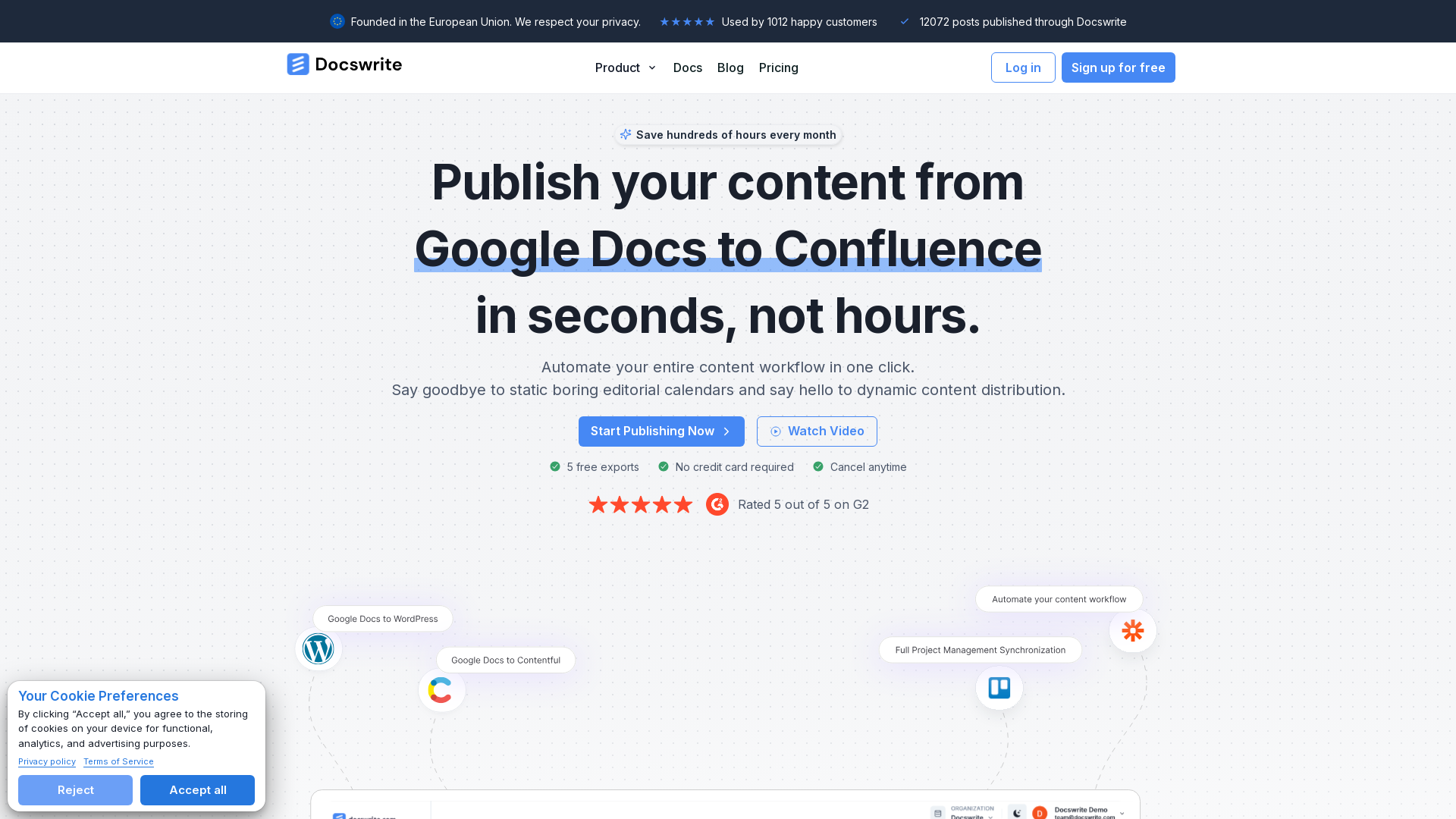
Docswriteは、Google DocsのコンテンツをWordPressへシームレスにエクスポートすることを可能にする革新的なプラットフォームです。ワンクリック機能により、ユーザーは大幅な時間を節約し、公開プロセスを自動化することで、コンテンツ管理の全体的な効率を向上させることができます。
Docswriteの主な機能
- 瞬時のワンクリック公開
- ワンクリックでGoogle DocsをWordPressの投稿に簡単に変換します。
- プログラムによるSEO
- SEO最適化された多数の投稿を自動生成します。
- コンテンツ管理ツールとの連携
- Trello、Monday、Airtableなどと同期し、プロジェクト管理を効率化します。
- 画像と書式の自動化
- テキストのスタイルを保持し、書式の問題なく画像を自動アップロードします。
Docswriteの使い方
Docswriteを使うには、まずGoogle Docsでコンテンツを作成します。タイトル、タグ、カテゴリ、SEO設定など必要な詳細情報をドキュメント内に含めてください。公開の準備ができたら、Docswriteのエクスポートボタンをクリックするだけで、コンテンツが自動的にWordPressに送信されます。追加の連携機能を使えば、Trelloボードや他のプロジェクト管理ツールを接続することで、ワークフローをさらに効率化できます。
料金プラン
Docswriteは、様々なユーザーニーズに対応する柔軟な料金プランを提供しています:
- スタートアッププラン
- 月額$29
- Google Docs 75件/月
- プログラムによるSEO公開 75件
- WordPressサイト接続 3サイト
- メールサポート(3席)
- ビジネスプラン
- 月額$49
- Google Docs 無制限/月
- プログラムによるSEO公開 無制限
- WordPressサイト接続 10サイト
- 優先サポート(5席)
- エンタープライズプラン
- 月額$89
- すべて無制限: Google Docs、プログラムによるSEO公開、WordPressサイト
- カスタマイズ可能なサポートオプション
便利なヒント
- テンプレートを活用する
- Google Docsのテンプレートを使用して、投稿の書式とスタイルを統一させましょう。
- ツールを統合する
- DocswriteをTrelloなどのプロジェクト管理システムと連携させることで、コンテンツ公開を簡単に管理できます。
- SEO機能を活用する
- 公開時に投稿を最適化するために、ドキュメント内でYoastやRank MathのSEO設定を必ず組み込みましょう。
よくある質問
Google Docsから直接WordPressにコンテンツを公開できますか?
もちろんです!Docswriteを使えば、ワンクリックでGoogle Docsから直接コンテンツを公開できます。
Docswriteは投稿のSEOをどのように強化しますか?
DocswriteはSEO最適化された投稿の作成を自動化し、可視性を高めるための関連キーワードと適切な書式が各投稿に含まれるようにします。
公開できる投稿数に制限はありますか?
毎月変換できるGoogle Docsの件数は、ご契約のプランによって制限が決まります。ただし、適切なサブスクリプションを選択すれば、無制限に公開することが可能です。
データとプライバシーはどうなりますか?
Docswriteはユーザーのプライバシーとデータ保護を最優先しています。お客様の情報は安全に取り扱われ、同意なく共有されることはありません。また、必要に応じてアカウントを削除することもできます。
Google DocsをWordPressにワンクリックでエクスポート
Google DocsからWordPressへの1クリックエクスポート | Google Docs to WordPress
 Cloudflare
 Google Sign-in
 Next.js
 Node.js
 React
React Senja
Senja Webpack
無料のAIアニメ・マンガジェネレーター。テキストをアニメエピソード、マンガ、コミック、ウェブトゥーン、ショートコミックに、どんなアートスタイルでも変換 — 絵を描くスキルやアニメーションの知識は不要です。
広告掲載中
毎日数千人の訪問者にリーチ。今すぐ枠を確保!
Google DocsをWordPressにワンクリックでエクスポート に似たツール
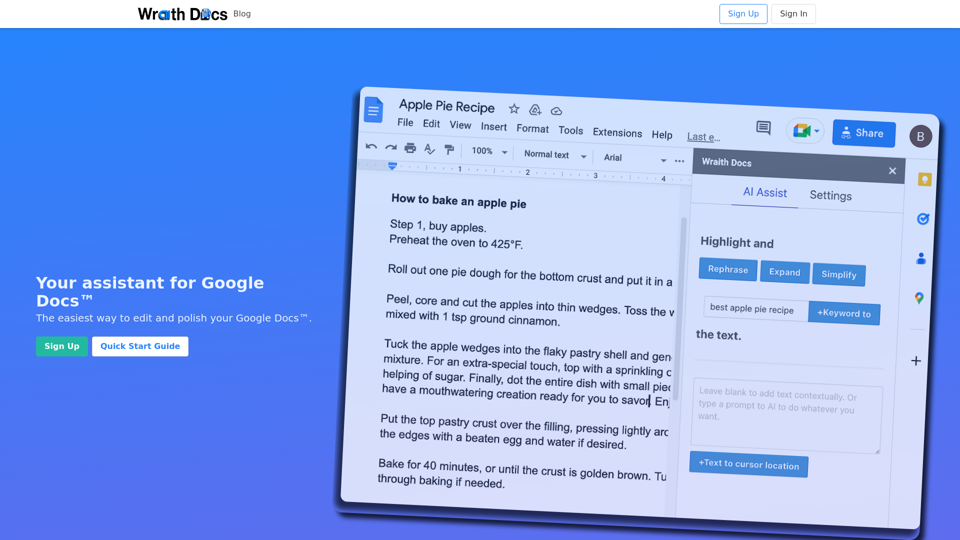
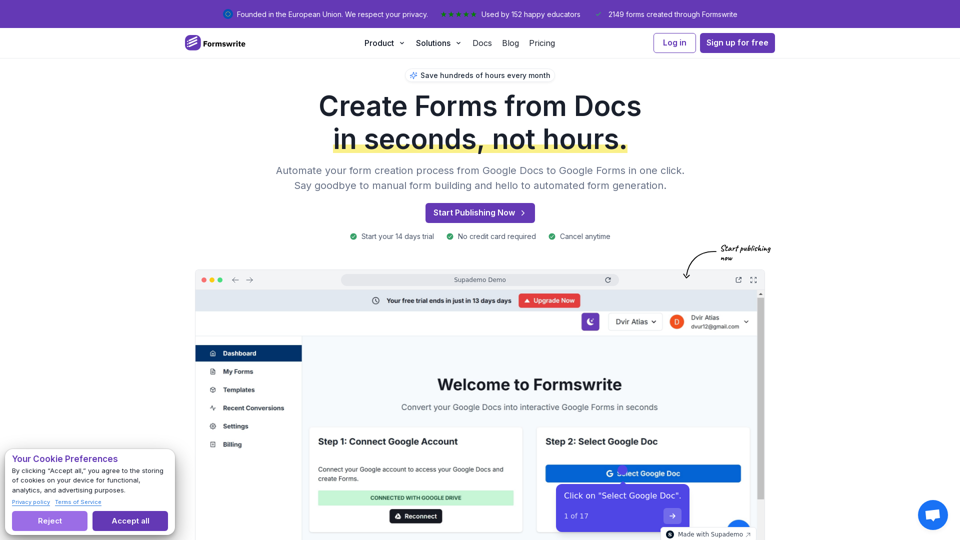
Google DocsをワンクリックでGoogle Formsに変換 | Google DocsからGoogle Formsへの変換 | AIクイズジェネレーター
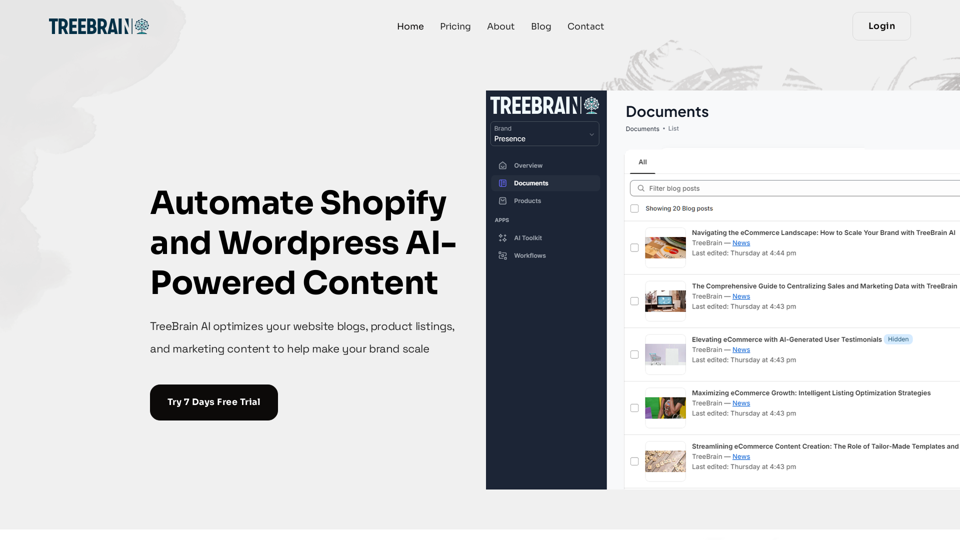
TreeBrain AIは、ShopifyとWordPressのウェブサイトのブログ、商品リスト、マーケティングコンテンツを最適化し、ブランドの成長を支援します。
EmplibotはSEO最適化された記事を自動的にブログに公開します。30分で設定し、手を離して事業成長を見守ります。手作業は不要です。