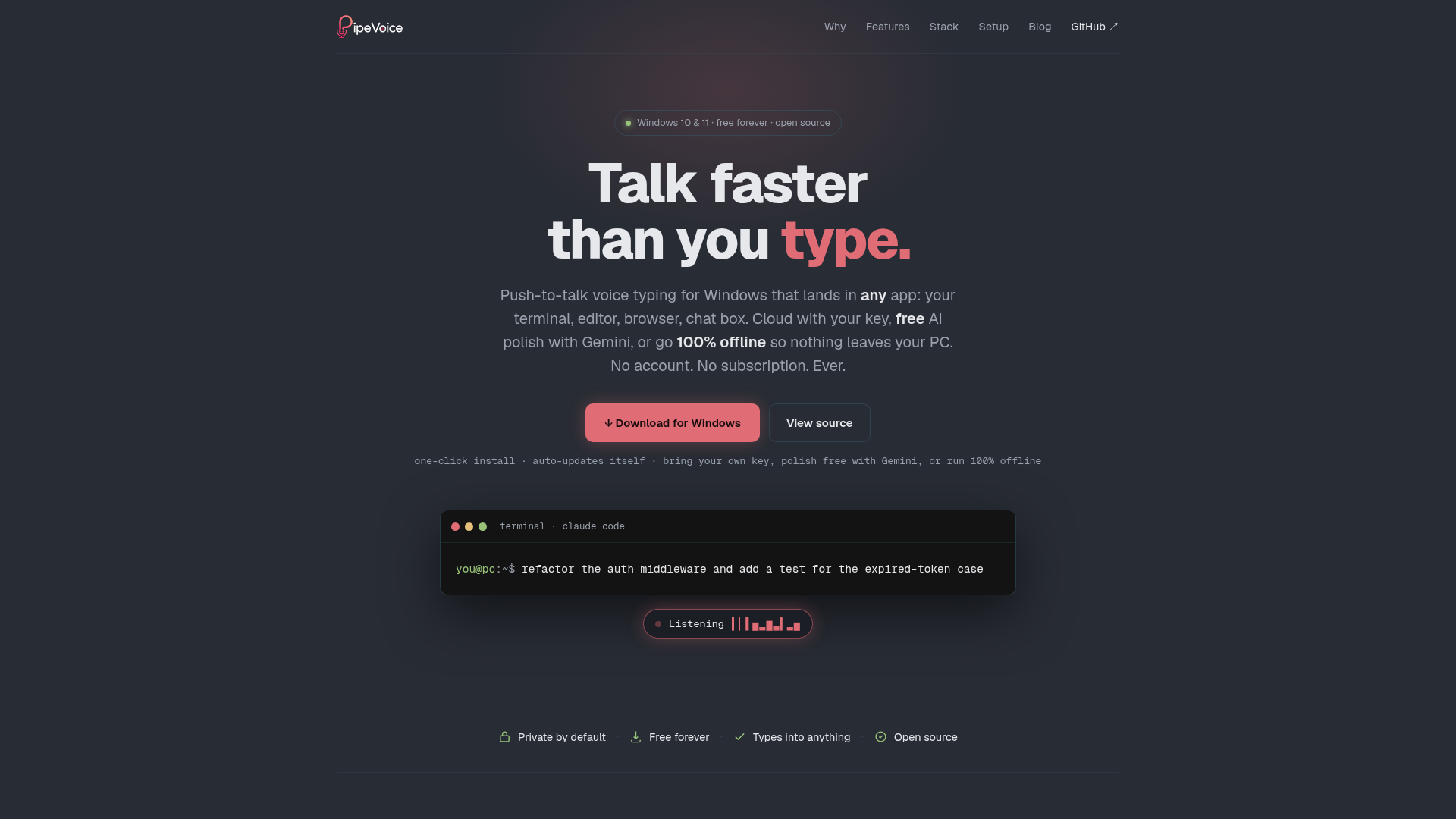
PipeVoiceとは?
PipeVoiceは、Windows専用に設計された、無料でプライバシー重視のオープンソース音声入力アプリケーションです。ユーザーが話すことで、カーソル位置に直接リアルなキーストロークとして変換し、あらゆるアプリケーションに入力できるようにします。複数のAIエンジンとオプションのテキスト仕上げ機能をサポートし、クラウドベースと完全オフラインの両方のワークフローに対応することで、データに対する柔軟性と制御を確保しています。
PipeVoiceの主な機能
- デフォルトでプライベート
- Local WhisperとOllamaによる完全オフライン動作を選択可能で、データがコンピュータから流出することはありません。クラウドプロバイダを使用する場合でも、音声は選択したサービスにのみ送信され、PipeVoiceのサーバーには送信されません。
- あらゆるものに入力
- ターミナル、エディタ、ブラウザ、チャットボックスなどでシームレスに動作し、コピー&ペーストの必要なくリアルなキーストロークを挿入します。
- オープンソースで監査可能
- コードベース全体がGitHubで公開されており、ユーザーがセキュリティと機能性を検証できます。
- アプリ別プロファイル
- フォーカスされたアプリケーションに基づいて設定を自動調整。コーディングターミナル、チャットアプリ、テキストエディタごとに動作をカスタマイズするのに理想的です。
- 音声入力履歴
- トランスクリプトをPC上にローカルで保存し、クラウドアップロードなしで過去の音声入力を再確認・再利用できます。
- アクセントと言語サポート
- 様々な英語のアクセント(例:イギリス英語、アメリカ英語、オーストラリア英語)に対応し、非ネイティブのアクセントや話し方のパターンに対してカスタム音声ノートを追加できます。
- 音声コマンド
- "new line"(改行)、"tab key"(タブキー)、"scratch that"(取り消し)、"send it"(送信)などのコマンドを含み、ハンズフリーでのフォーマットと制御を実現します。
- 軽量で効率的
- システムトレイアプリケーションとして動作し、重いリソース使用はありません。Electronの肥大化なしにWindowsネイティブで構築されています。
- 自己更新
- サイレントに更新をチェックし、SHA-256で検証し、再インストールを必要とせずに新しいバージョンをインストールします。
PipeVoiceの使い方
- インストール: 公式GitHubリリースページからインストーラーをダウンロードして実行します。PipeVoiceは起動し、システムトレイに常駐します。
- コネクタの設定: 文字起こしエンジン(Deepgram、OpenAI Whisper、Local Whisper)とオプションの仕上げステージ(OpenAI、Google Gemini、OpenRouter、またはローカルのOllama)を選択します。完全オフライン設定には、Local WhisperとOllamaをペアリングします。
- ホットキーの設定: デフォルトのホットキー(例:Ctrl + \)を使用して、フォーカスされたアプリケーションに直接音声入力するか、セカンダリホットキー(例:Right Ctrl + Shift)を使用してテキストをクリップボードにコピーします。
- アプリ別プロファイルのカスタマイズ: トレイメニューから、特定のアプリケーション(ターミナルでの自動エンターの有効化やチャットアプリでのテキスト仕上げなど)に対する設定を定義します。
- 音声入力の開始: ホットキーを押し続けてテキストを話し、離すと入力またはコピーされます。必要に応じてフォーマットや送信のための音声コマンドを活用します。
PipeVoiceは無料ですか?
はい、PipeVoiceは完全に永久無料です。Local WhisperとOllamaによる完全オフラインパスを選択して無料で使用するか、Google GeminiやOpenRouterコミュニティモデルなどの無料仕上げオプションを活用できます。クラウドベースのサービスを好む場合は、DeepgramやOpenAIなどのプロバイダーに直接支払い(通常は1日数セント程度)、自身のAPIキーを使用できます。将来的には、管理されたキーを提供するPro版が利便性のために導入される可能性がありますが、コアアプリケーションは無料のままです。
PipeVoice使用の役立つヒント
- プライバシーを最大化
- 絶対的なデータセキュリティのためには、文字起こしにLocal Whisper、仕上げにOllamaを選択し、すべてをデバイス上に保持します。
- アプリ別プロファイルを活用
- 頻繁に使用するアプリケーションのプロファイルを設定し、Slackでのメッセージ自動送信やコーディングエディタでの生テキスト保持などの動作を自動化します。
- 音声ノートを使用
- 独特のアクセントや話し方のパターンがある場合は、説明的なノート(例:"native Spanish speaker")を追加してAI仕上げの精度を向上させます。
- 音声コマンドを探求
- "send it"(送信)などのコマンドを組み込み、音声入力後に自動的にEnterキーを押すことで、チャットやコマンドラインインターフェースでのワークフローを効率化します。
- 音声入力履歴を監視
- トレイから履歴ウィンドウにアクセスし、過去のトランスクリプトを取得します。参照やコンテンツの再利用に便利です。
- 最新状態を維持
- 自動更新を有効にして、手動介入なしに最新の機能と改善を受け取ります。
- エンジンを試す
- 異なる文字起こしと仕上げの組み合わせをテストし、ニーズに最適な速度、精度、コストのバランスを見つけます。
PipeVoiceに関するよくある質問
PipeVoiceはWispr Flowとどう違いますか?
PipeVoiceは無料、オープンソースで、Windowsネイティブに構築されていますが、Wispr Flowは有料サブスクリプションサービス($144/年)で、元々Mac向けに設計されました。PipeVoiceは、文字起こしエンジンと仕上げエンジンを別々に選択できる柔軟性を提供し、完全オフラインオプションを含みます。
PipeVoiceはClaude CodeやCursorのようなAIコーディングツールと連携できますか?
もちろん可能です。PipeVoiceはあらゆるアプリケーションに直接入力するため、Claude Codeを実行するターミナル、Cursorのチャットインターフェース、あらゆるエディタを含み、音声駆動のコーディングやプロンプト入力を可能にします。
私の音声データはクラウドにアップロードされますか?
DeepgramやOpenAI Whisperのようなクラウドベースの文字起こしエンジンを選択した場合のみ、音声は選択したプロバイダーに送信され、PipeVoiceには送信されません。Local Whisperを使用した場合、データはアップロードされません。オプションの仕上げステージでは、GeminiやOpenAIなどのサービスにテキストのみ(音声ではありません)が送信され、Ollamaを使用した場合、すべてがローカルに留まります。
WindowsがPipeVoiceを未認識のアプリとしてフラグした場合はどうすればよいですか?
この警告は、PipeVoiceが有料のコード署名証明書を持っていないために表示されます。続行するには、「詳細情報」をクリックし、「実行」をクリックしてください。安全性を確認するために、GitHubでオープンソースコードをレビューできます。
直接入力ではなくクリップボードに音声入力できますか?
はい、設定で設定可能なセカンダリホットキーを使用して音声をキャプチャし、結果をクリップボードにコピーできます。ウィンドウをまたいだマルチタスキングに理想的です。
私のニーズに最適な文字起こしエンジンはどれですか?
- リアルタイムストリーミングの場合: Deepgramを選択します。
- 高精度の場合: OpenAI Whisperを選択します。
- オフラインでのプライバシーの場合: Local Whisperを使用します。 コスト(無料のGemini/OpenRouter)またはオフライン動作(Ollama)の好みに基づいて仕上げステージとペアリングします。
PipeVoiceは音声コマンドをサポートしていますか?
はい、"new line"(改行)、"tab key"(タブキー)、"scratch that"(取り消し)、"send it"(送信)などのコマンドが組み込まれており、設定でオン/オフを切り替えられます。
過去の音声入力はどのように保存・アクセスされますか?
すべてのトランスクリプトはPC上にローカルで保存されます。トレイから履歴ウィンドウを開き、以前の音声入力を表示、再コピー、またはクリアできます。
アプリごとに動作をカスタマイズできますか?
はい、アプリ別プロファイルを通じて、各アプリケーションに対して、文字起こしエンジン、テキストクリーンアップ、自動エンター、出力タイプ(タイピング vs クリップボード)の独自のルールを設定できます。
MacやLinux用のバージョンはありますか?
現在、PipeVoiceはWindows 10および11専用に構築されており、他のオペレーティングシステムへの計画は発表されていません。
PipeVoice
Windows向けプッシュトゥトーク音声タイピング。キーを押し続けて話し、離すと、あなたの言葉があらゆるアプリ(ターミナル、エディタ、ブラウザ)に入力されます。3種類の文字起こしエンジンと、無料のGeminiを含む4つのAI仕上げプロバイダ、さらに100%オフラインのLocal-Whisper-plus-Ollamaパスを提供。音声コマンド、音声入力履歴、サイレント自動更新。テレメトリーなし、永久無料、オープンソース。
 Vercel
 YouTube
無料のAIアニメ・マンガジェネレーター。テキストをアニメエピソード、マンガ、コミック、ウェブトゥーン、ショートコミックに、どんなアートスタイルでも変換 — 絵を描くスキルやアニメーションの知識は不要です。
広告掲載中
毎日数千人の訪問者にリーチ。今すぐ枠を確保!
PipeVoice に似たツール
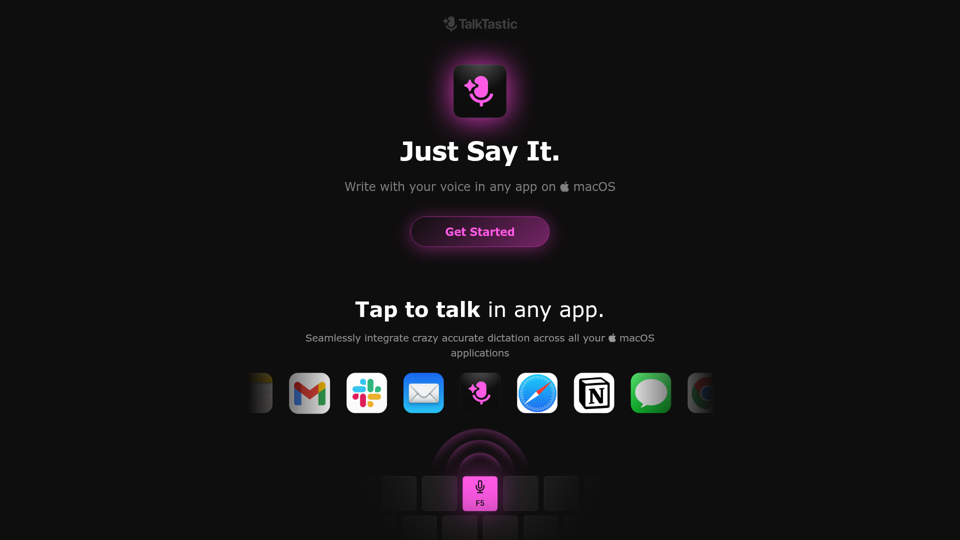
macOSのあらゆるアプリで、あなたの声を使って書きましょう。ChatGPT、Google、OpenAI Whisperよりも高速で正確です。話し始めて、タイピングをやめましょう。TalkTasticは、macOSのあらゆるアプリで声を使って書くことを可能にします。ChatGPT、Google、OpenAI Whisperよりも高速で正確です。話し始めて、タイピングをやめましょう。
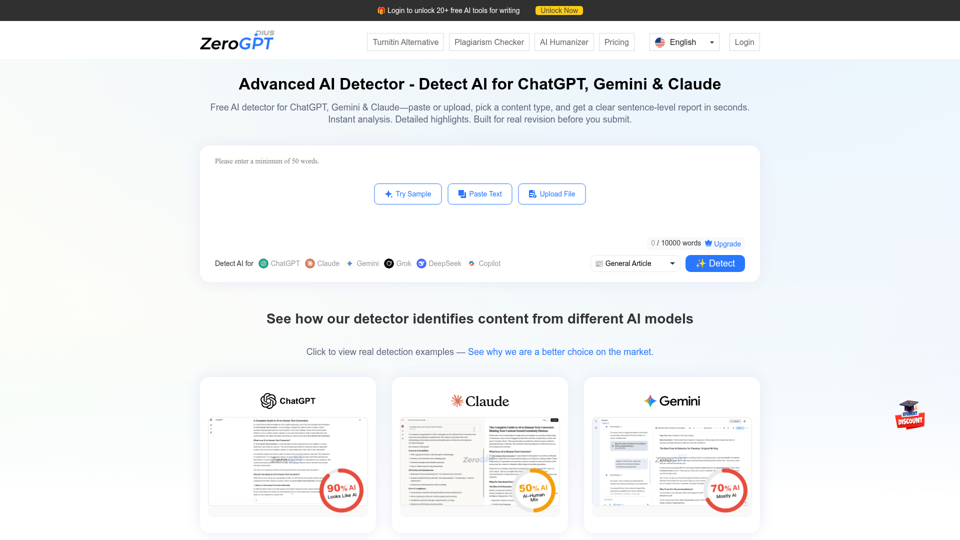
ChatGPT、Gemini、ClaudeによるAI生成文章をテキストでチェックできます。下書きを貼り付けるかアップロードし、コンテンツタイプを選択すると、数秒で文単位のレポートを取得できます。無料で開始できます。

ブラウザ用の音声コマンドとショートカット。パソコンの前で食事をしながら、音声で操作できます。運動機能に問題がある方(パーキンソン病、関節炎、RSIなど)に最適です。