什么是 VidPackit 视频压缩工具?
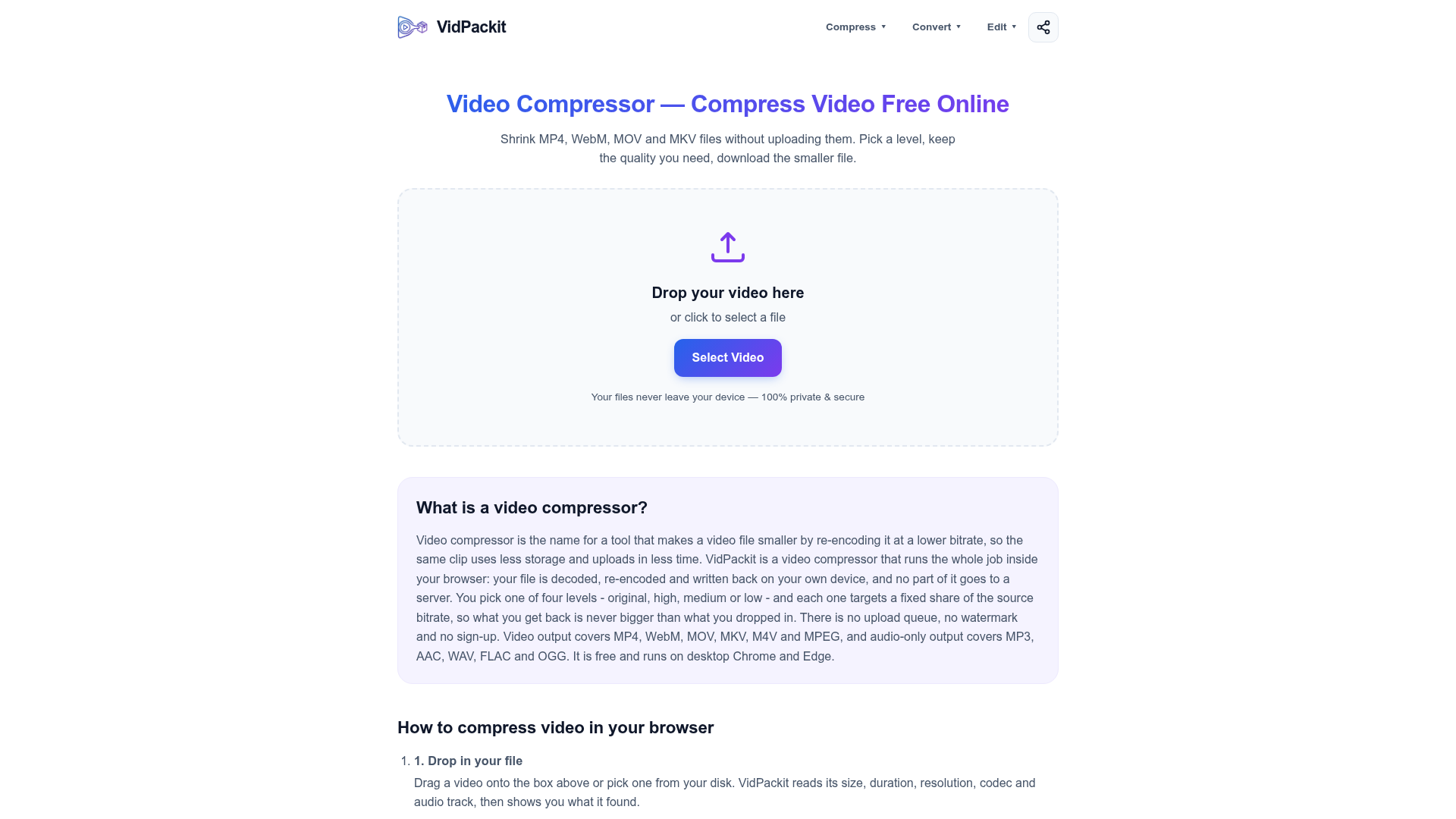
VidPackit 是一款免费的、基于浏览器的视频压缩与转换工具,可让您缩小视频文件而无需将其上传至任何服务器。它完全在您的浏览器内利用 WebCodecs 技术运行,确保 100% 的隐私性,因为您的文件永远不会离开您的设备。您只需选择一个质量级别(原始、高、中、低)即可压缩 MP4、WebM、MOV 和 MKV 等格式的视频。该工具还支持转换为多种视频格式和纯音频格式,使其成为为分享、存储或流媒体而减小文件大小的多功能解决方案。
VidPackit 的主要特性
- 完全的隐私与安全
- 所有处理过程——解码、编码和压缩——都在您浏览器的本地完成。您的视频数据永远不会上传到任何服务器,这可通过浏览器的开发者工具进行验证。
- 透明的压缩控制
- 与使用模糊滑块的工具不同,VidPackit 在开始前会清晰显示每个压缩级别的目标视频和音频比特率,让您确切了解文件大小与质量之间的权衡。
- 保证文件尺寸减小
- 目标比特率始终受限于源文件的比特率。这意味着压缩后的视频文件永远不会比原始文件大。
- 无需账户或水印
- 该服务完全免费使用,无需注册,没有每日限制,也不会在输出视频中添加任何侵入性水印。
- 广泛的格式支持
- 它可作为 MP4 压缩器、WebM 压缩器、MOV 转换器等使用。它支持 6 种视频输出格式(MP4、WebM、MOV、MKV、M4V、MPEG)和 5 种纯音频格式(MP3、AAC、WAV、FLAC、OGG)。
- 集成工具
- 该平台还提供配套工具,如用于剪辑的视频修剪器和用于提取静态图像的帧提取器,所有这些都在浏览器内运行。
如何使用 VidPackit 压缩视频
- 选择您的视频:将视频文件拖放到工具界面,或点击浏览并从计算机中选择文件。工具将立即分析其属性。
- 选择设置:选择您期望的 ### 压缩级别(原始、高、中、低)和 ### 输出格式。您还可以选择性地将分辨率降级至 720p、480p 或 360p 以进一步减小文件大小。
- 本地压缩:点击“转换视频”。您的浏览器将在本地处理编码过程,并显示进度条。完成后,直接将较小的压缩文件下载到您的设备。
压缩级别与输出质量
VidPackit 根据您的原始文件使用精确的比特率目标。每个级别都旨在达到源比特率的特定百分比,以平衡文件大小和质量。
| 级别 | 目标视频比特率 | 目标音频比特率 | 最佳适用场景 |
|---|---|---|---|
| ### 原始 | 源文件的 100% | 源文件的 100%(通常直接复制,不重新编码) | 在不损失质量的情况下更改容器格式。 |
| ### 高 | 源文件的 70% | 源文件的 100% | 高质量分享,同时显著节省空间。 |
| ### 中 | 源文件的 40% | 源文件的 70% | 适用于网页使用或消息应用程序的良好平衡点。 |
| ### 低 | 源文件的 20% | 源文件的 50% | 为存储或带宽极其有限的情况提供最大压缩。 |
价格:VidPackit 是免费的吗?
是的,VidPackit 完全免费。没有订阅、付费墙或隐藏费用。您无需创建账户即可压缩无限数量的视频,并且输出文件永远不会包含水印。
获得最佳效果的有用提示
- 为了最佳性能
- 使用 ### Google Chrome 或 ### Microsoft Edge 的桌面版本,因为它们对所需的 WebCodecs API 支持最完整。
- 检查兼容性
- 如果使用其他浏览器,请注意不支持的输出格式将显示为灰色,以防止转换失败。
- 理解质量损失
- 压缩通过移除数据来减小文件大小。使用“高”或“中”预设以获得最佳的质量与大小比例。“原始”设置仅用于格式转换。
- 文件大小限制
- 工具本身没有大小限制,但您设备的可用内存(RAM)是约束条件。非常大的文件(数 GB)可能会在手机或旧电脑上导致性能问题。
- 验证隐私
- 您可以在页面加载后断开互联网连接来确认工具离线工作——由于没有数据被发送,压缩将继续进行。
常见问题解答 (FAQ)
压缩视频会降低其质量吗?
是的,降低比特率会移除一些细节以使文件更小。质量损失的程度取决于您选择的级别。VidPackit 会预先显示目标比特率,以便您做出明智的决定。
我的视频会上传到任何地方吗?
不会。整个压缩过程都在您浏览器标签页内使用 WebCodecs API 本地执行。您可以通过监控浏览器开发者工具中的网络活动来验证这一点。
有文件大小限制吗?
VidPackit 没有施加限制。然而,实际限制由您设备的内存决定。台式电脑通常可以处理比移动设备大得多的文件。
支持哪些浏览器?
为获得完整功能,请使用 ### 桌面版 Chrome 或 Edge。其他浏览器可能可用,但通常对 WebCodecs 的支持不完整,这可能会限制格式可用性或显示警告。
我可以只转换视频而不压缩它吗?
当然可以。选择 ### “原始”压缩级别,即可将您的视频重新打包为不同的容器格式(例如,从 MOV 到 MP4),而不会降低其质量或比特率。
如果我只需要视频中的音频怎么办?
使用“仅音频”输出格式选项(如 MP3 或 AAC)。这将仅提取并压缩音频轨道,将其保存为单独的文件。
Video Compressor
在浏览器中直接压缩 MP4、WebM、MOV 和 MKV 视频,无需上传、无水印、无需注册。选择压缩级别,下载更小的视频文件。立即开始。
 Cloudflare
 Google Analytics
 HTTP/3
在此投放广告
每日触达数千访客。立即获取您的位置!
与 Video Compressor 类似的工具
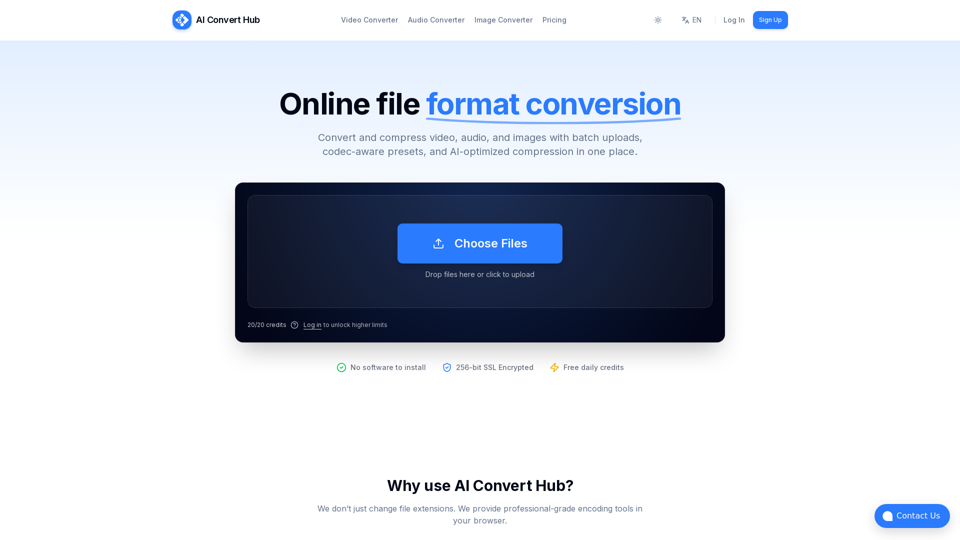
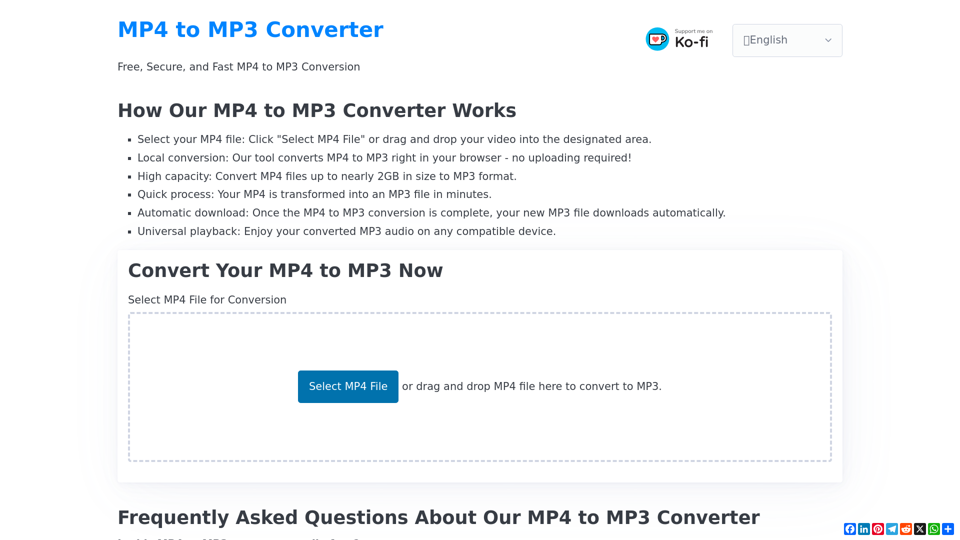
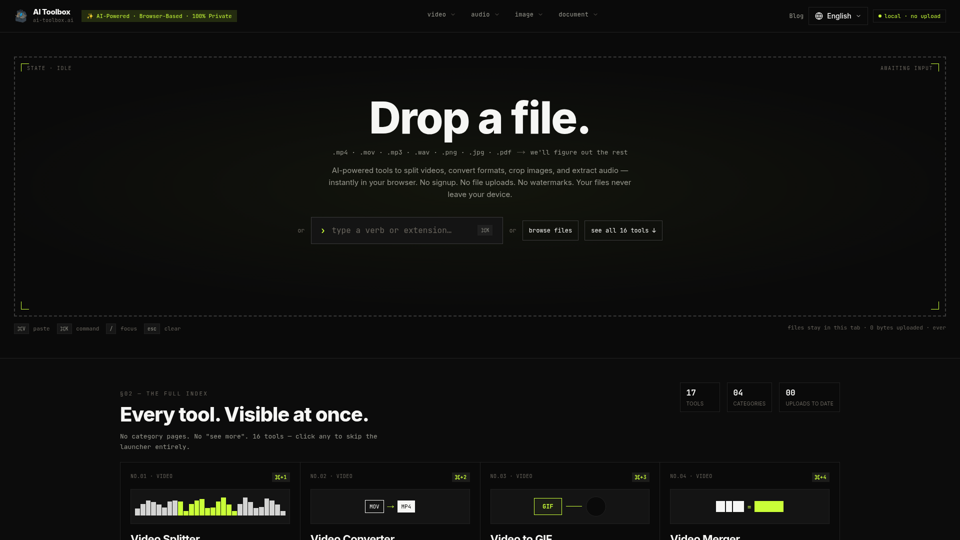
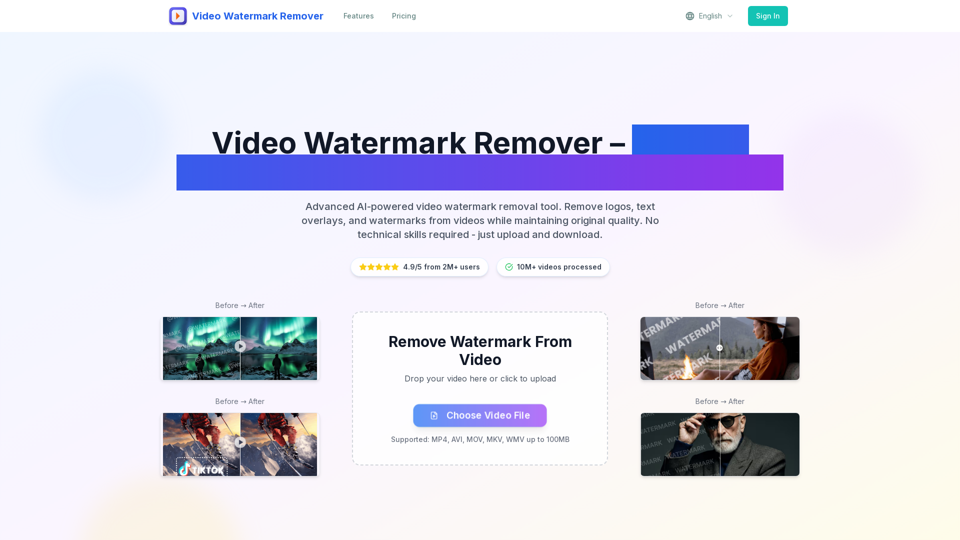
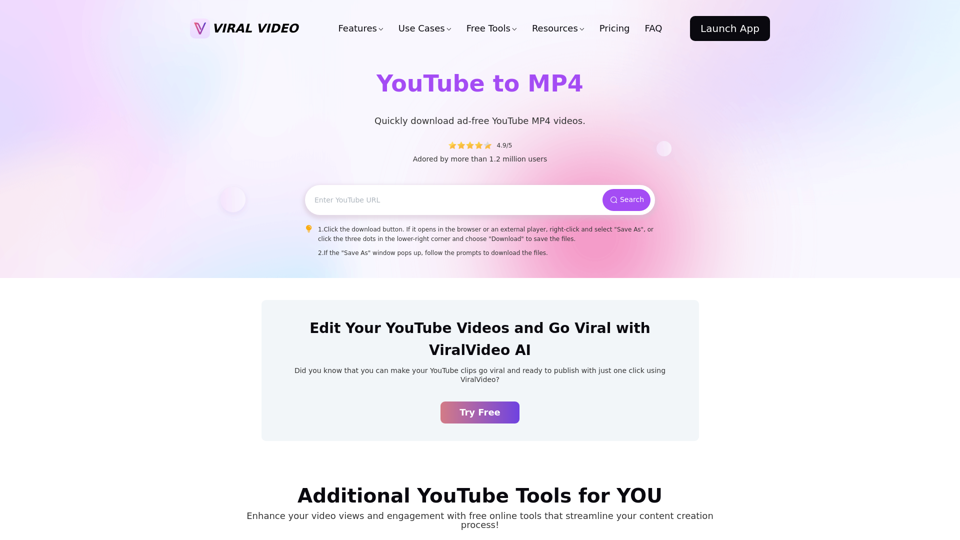
使用我们简单易用的在线工具,免费将 YouTube 视频转换为 MP4 格式。无需下载软件。快速、安全,兼容所有设备。享受高质量视频下载,随时随地离线观看您喜爱的内容。立即尝试最佳的 YouTube 转 MP4 转换器!