VidPackit Video Compressorとは?
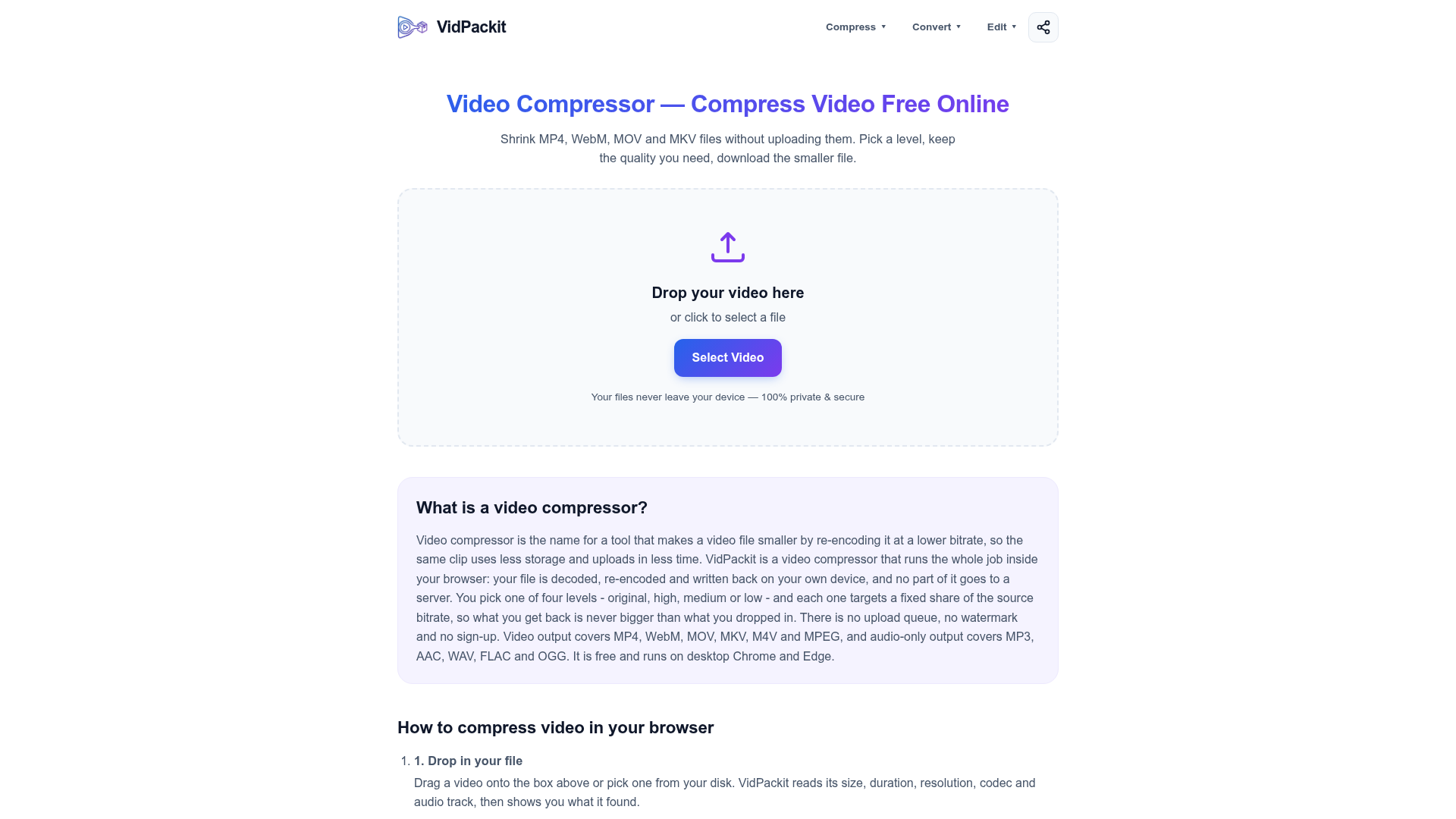
VidPackitは、無料のブラウザベースのビデオ圧縮・変換ツールです。サーバーにファイルをアップロードすることなく、ビデオファイルを縮小できます。WebCodecs技術を利用してブラウザ内で完全に動作するため、ファイルがデバイスから離れることはなく、100%のプライバシーが保証されます。MP4、WebM、MOV、MKVなどの形式のビデオを、品質レベル(オリジナル、高、中、低)を選択するだけで圧縮できます。また、複数のビデオ形式や音声のみの形式への変換も可能で、共有、保存、ストリーミングのためのファイルサイズ削減に役立つ多機能なソリューションです。
VidPackitの主な機能
- 完全なプライバシーとセキュリティ
- デコード、エンコード、圧縮といったすべての処理は、ブラウザ内でローカルに行われます。ビデオデータはサーバーにアップロードされることはなく、ブラウザの開発者ツールで確認できます。
- 透明性のある圧縮制御
- 曖昧なスライダーを使うツールとは異なり、VidPackitは開始前に各圧縮レベルでの目標ビデオビットレートとオーディオビットレートを明確に表示するため、サイズと品質のトレードオフを正確に把握できます。
- サイズ削減の保証
- 目標ビットレートは常に元ファイルのビットレート以下に設定されます。つまり、圧縮されたビデオが元のファイルより大きくなることはありません。
- アカウントや透かし不要
- このサービスは完全に無料で、登録不要、日次制限なし、出力ビデオに迷惑な透かしも追加されません。
- 幅広い形式サポート
- MP4圧縮、WebM圧縮、MOV変換などとして機能します。6つのビデオ出力形式(MP4、WebM、MOV、MKV、M4V、MPEG)と5つの音声のみの形式(MP3、AAC、WAV、FLAC、OGG)をサポートしています。
- 統合ツール
- プラットフォームには、クリップを切り取るビデオトリマーや静止画を抽出するフレーム抽出ツールなど、すべてブラウザ内で動作する関連ツールも提供されています。
VidPackitでビデオを圧縮する方法
- ビデオを選択
- ビデオファイルをツールのインターフェースにドラッグ&ドロップするか、クリックしてコンピューターからファイルを選択します。ツールは即座にそのプロパティを分析します。
- 設定を選択
- 希望の ### 圧縮レベル(オリジナル、高、中、低)と ### 出力形式を選択します。さらにサイズを削減するために、解像度を720p、480p、360pにダウンスケールすることもできます。
- ローカルで圧縮
- 「Convert Video」をクリックします。ブラウザがローカルでエンコード処理を行い、進行状況バーを表示します。完了したら、圧縮された小さなファイルをデバイスに直接ダウンロードします。
圧縮レベルと出力品質
VidPackitは、元ファイルに基づいた正確なビットレートターゲットを使用します。各レベルは、ファイルサイズと品質のバランスを取るために、ソースビットレートの特定の割合を目標とします。
| レベル | 目標ビデオビットレート | 目標オーディオビットレート | 最適な用途 |
|---|---|---|---|
| ### オリジナル | ソースの100% | ソースの100%(多くの場合コピーされ、再エンコードされない) | 品質を損なわずにコンテナ形式を変更する場合。 |
| ### 高 | ソースの70% | ソースの100% | 大幅なサイズ削減を伴う高品質な共有。 |
| ### 中 | ソースの40% | ソースの70% | Web使用やメッセージングアプリ向けの良好なバランス。 |
| ### 低 | ソースの20% | ソースの50% | 非常に限られたストレージや帯域幅向けの最大圧縮。 |
価格: VidPackitは無料ですか?
はい、VidPackitは完全に無料です。サブスクリプション、ペイウォール、隠れた料金は一切ありません。アカウントを作成することなく無制限にビデオを圧縮でき、出力ファイルに透かしが含まれることはありません。
最良の結果を得るための役立つヒント
- 最高のパフォーマンスのため
- 必要なWebCodecs APIのサポートが最も完全な ### Google Chromeまたは ### Microsoft Edgeのデスクトップ版を使用してください。
- 互換性を確認
- 他のブラウザを使用する場合、サポートされていない出力形式は変換失敗を防ぐためにグレーアウト表示されることに注意してください。
- 品質低下を理解
- 圧縮はデータを削除してファイルサイズを減らします。最良の品質対サイズ比を得るには、「高」または「中」のプリセットを使用してください。「オリジナル」設定は形式変換のみに使用します。
- ファイルサイズ制限
- ツール自体にサイズ制限はありませんが、制約となるのはデバイスの利用可能メモリ(RAM)です。非常に大きなファイル(数ギガバイト)は、スマートフォンや古いコンピューターでパフォーマンスの問題を引き起こす可能性があります。
- プライバシーを確認
- ページ読み込み後にインターネットを無効にすることで、ツールがオフラインで動作することを確認できます。データが送信されていないため、圧縮は継続します。
よくある質問(FAQ)
ビデオを圧縮すると品質は低下しますか?
はい、ビットレートを下げるとファイルを小さくするために一部の詳細が失われます。品質低下の程度は選択したレベルに依存します。VidPackitは目標ビットレートを事前に表示するので、情報に基づいた決定ができます。
ビデオはどこかにアップロードされますか?
いいえ。圧縮プロセス全体は、WebCodecs APIを使用してブラウザタブ内でローカルに実行されます。ブラウザの開発者ツールでネットワーク活動を監視することでこれを確認できます。
ファイルサイズ制限はありますか?
VidPackitは制限を課していません。ただし、実用的な制限はデバイスのメモリによって設定されます。デスクトップコンピューターは通常、モバイルデバイスよりもはるかに大きなファイルを処理できます。
どのブラウザがサポートされていますか?
すべての機能を利用するには、### デスクトップ版のChromeまたはEdgeを使用してください。他のブラウザでも動作する可能性がありますが、WebCodecsのサポートが不完全な場合が多く、形式の利用可能性が制限されたり警告が表示されたりすることがあります。
圧縮せずにビデオを変換だけできますか?
もちろんです。### 「オリジナル」圧縮レベルを選択すると、品質やビットレートを低下させることなく、ビデオを別のコンテナ形式(例:MOVからMP4へ)に再パッケージできます。
ビデオから音声だけが必要な場合はどうすればいいですか?
「Audio only」出力形式オプション(MP3やAACなど)を使用してください。これにより、オーディオトラックだけが抽出・圧縮され、別ファイルとして保存されます。
Video Compressor
MP4、WebM、MOV、MKVをブラウザ内で圧縮。アップロード不要、透かしなし、登録不要。レベルを選んで小さなビデオをダウンロード。今すぐ開始。
 Cloudflare
 Google Analytics
 HTTP/3
無料のAIアニメ・マンガジェネレーター。テキストをアニメエピソード、マンガ、コミック、ウェブトゥーン、ショートコミックに、どんなアートスタイルでも変換 — 絵を描くスキルやアニメーションの知識は不要です。
広告掲載中
毎日数千人の訪問者にリーチ。今すぐ枠を確保!
Video Compressor に似たツール
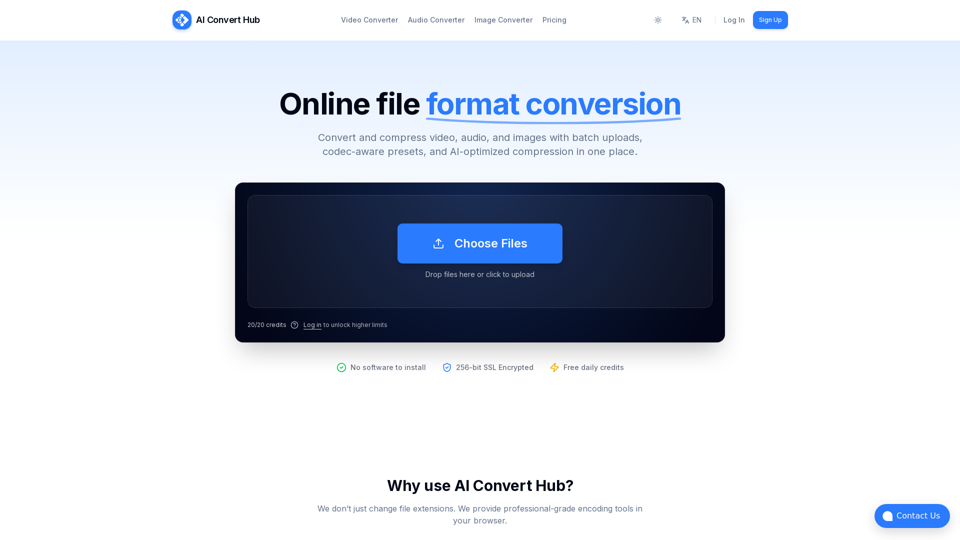
MP4/MOV、MP3/WAV、JPG/PNG/WEBPおよび200以上のフォーマットを、コード認識のプリセット、AI圧縮、安全なルーティングでバッチ変換・圧縮します。
MP4をMP3に100%無料、高速、安全にブラウザ上で変換します。最大約2GBのファイルをサポート。今すぐローカル変換ツールをお試しください!
動画の分割、形式変換、画像のクロップ、音声抽出ができる無料ブラウザツール。サインアップ不要、アップロード不要、透かしなし。ファイルはデバイスから離れません。
ビデオ透かし除去ツールは、オンラインで無料でビデオから透かしを除去します。あらゆるビデオ形式をアップロードし、AI技術を活用した2分以内の処理で透かしのないビデオを取得できます。MP4、AVI、MOV形式に対応しています。
YouTubeの動画をMP4形式に無料で変換できる、使いやすいオンラインツールです。ソフトウェアのダウンロードは不要です。高速で安全、すべてのデバイスに対応しています。高品質の動画ダウンロードを楽しみ、お好きなコンテンツをいつでもどこでもオフラインで視聴できます。最高のYouTubeからMP4への変換ツールを今日お試しください!
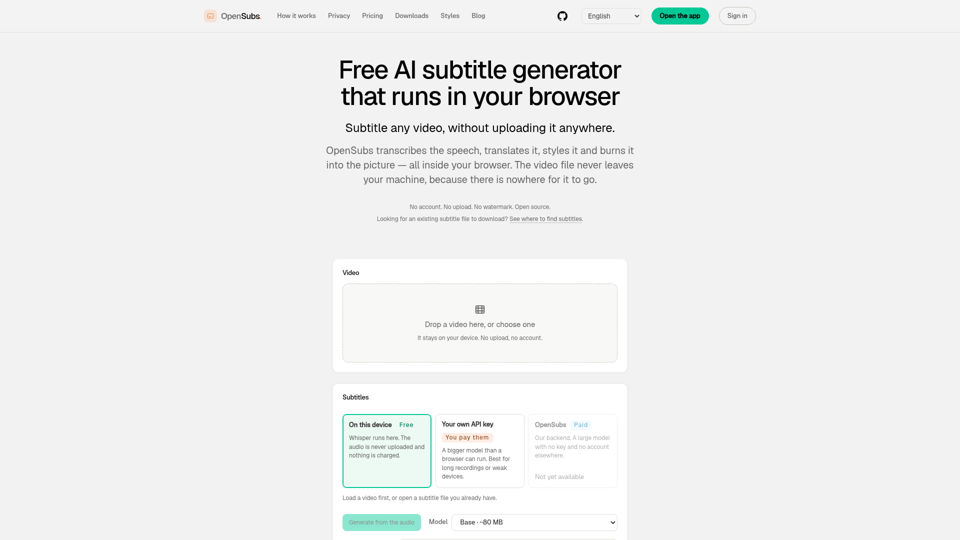
文字起こし、翻訳、スタイリング、動画への字幕焼き付け — すべてブラウザ内で完結。動画はあなたのマシンから離れることはありません。無料、アカウント不要、オープンソース。
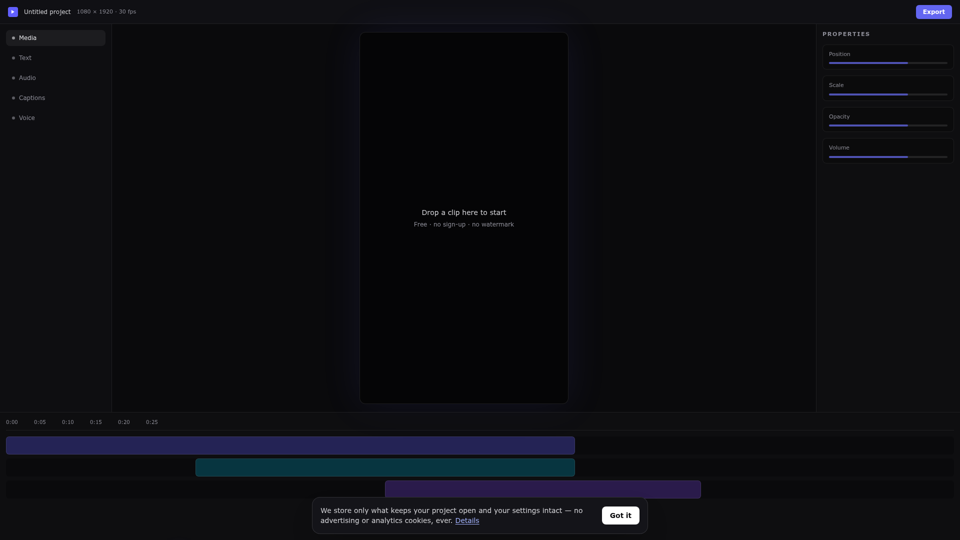
ブラウザでオンライン無料動画編集。自動キャプション、AIナレーション、背景除去を備えた本格的なマルチトラックオンライン動画エディタ — ダウンロード不要、サインアップ不要、ウォーターマークなし。