블랙 스크린 툴이란?
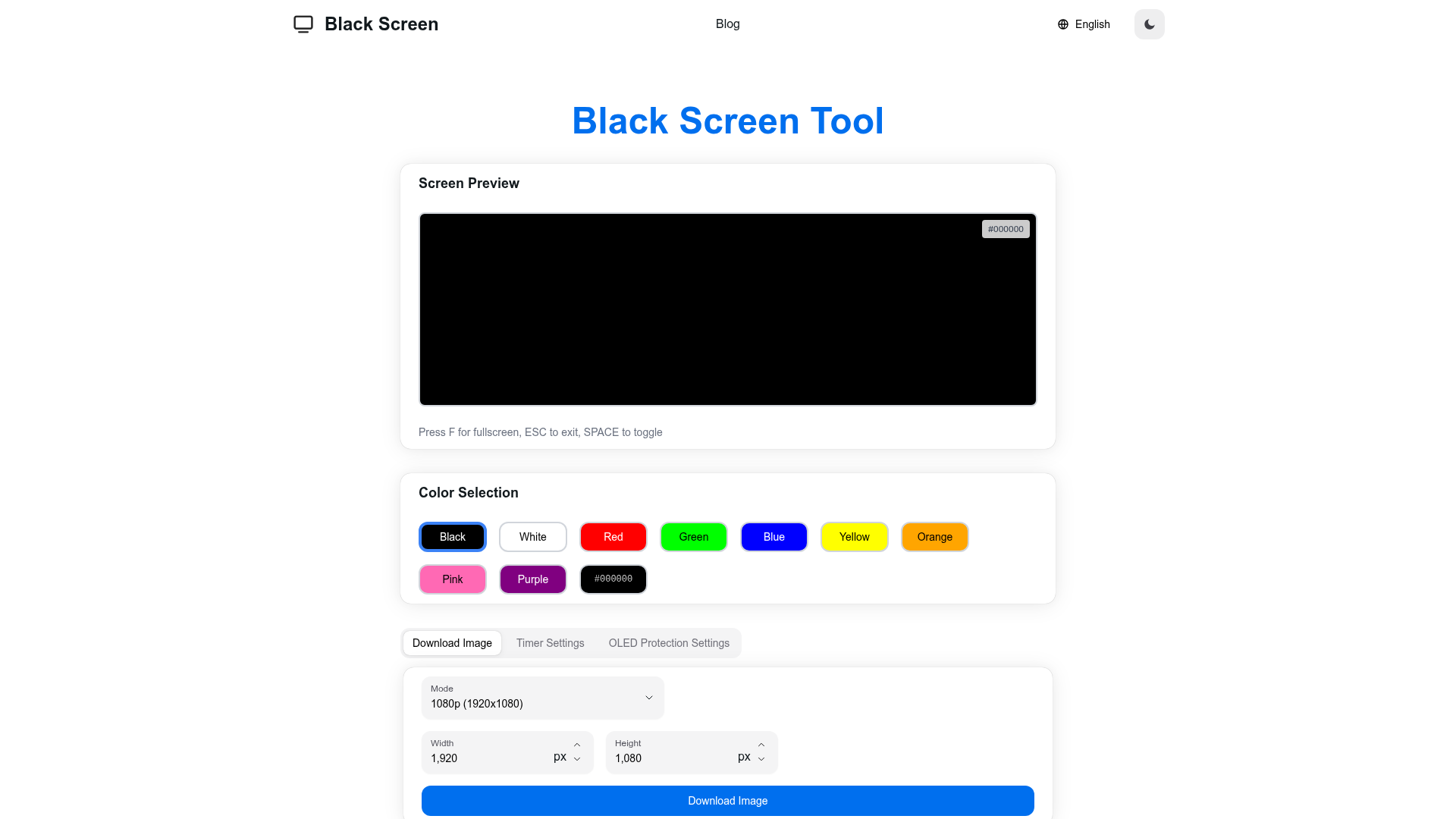
블랙 스크린 툴은 생산성 향상, 디스플레이 건강 보호, 화면 테스트 지원을 위해 설계된 다목적 무료 유틸리티입니다. 집중력 유지에 이상적인 전체 화면 경험, 화면 번인을 방지하는 OLED 보호 기능, 맞춤형 디스플레이 요구에 맞는 다양한 색상 옵션을 포함한 다양한 기능을 제공합니다. 전문가, 게이머, 일반 사용자 모두에게 적합하며, 사용자 등록 없이도 다양한 요구 사항을 충족시킵니다.
블랙 스크린 툴의 기능
- 다양한 동적 색상
- 검정, 흰색, 빨강, 초록, 파랑, 노랑, 주황, 분홍, 보라 등 여러 색상 중 선택하거나 맞춤 색상을 만들어 개인화된 디스플레이 경험을 즐기세요.
- 고해상도 이미지 다운로드
- 480p부터 8K까지 다양한 해상도로 이미지를 저장하여 캘리브레이션이나 창작 프로젝트에 활용하세요.
- 전체 화면 모드
- 직관적인 키보드 컨트롤로 쉽게 전체 화면 모드로 전환하세요.
- 유연한 타이머
- 생산성이나 화면 테스트를 위해 타이머를 설정하여 일정을 체계적으로 관리하세요.
- OLED 보호
- OLED 화면의 번인을 방지하고 수명을 연장하도록 설계된 동적 모드를 활성화하세요.
- 등록 불필요
- 계정 생성 번거로움 없이 모든 기능을 즉시 이용할 수 있습니다.
블랙 스크린 툴 사용 방법
- 도구 시작하기: 블랙 스크린 툴 웹사이트로 이동하여 등록 없이 즉시 접속하세요.
- 전체 화면 모드: 전체 화면으로 들어가려면 색상을 선택하고 'F' 키를 누르세요. 종료하려면 'Esc' 키를 사용하세요. 빠른 조정을 위해 스페이스바를 활용하세요.
- 이미지 다운로드: 원하는 해상도를 선택하거나 맞춤 크기를 입력한 후 '이미지 다운로드'를 클릭하세요.
- 타이머 설정: 타이머 설정을 열고, 간격 및 종료 시간을 설정한 후, '타이머 시작'을 클릭하여 화면 사용을 조절하세요.
- OLED 보호 활성화: 인터페이스의 안내에 따라 동적 패턴을 사용하는 OLED 보호 기능을 켜세요.
- 색상 맞춤 설정: 사전 설정된 색상이나 맞춤 색상 선택기를 활용하여 개인화된 블랙 스크린 경험을 즐기세요.
가격
블랙 스크린 툴은 완전히 무료로 사용할 수 있으며, 모든 기능을 결제나 구독 없이 제공합니다. 이로써 누구나 그 기능을 누릴 수 있습니다.
블랙 스크린 툴 사용 유용한 팁
- 집중을 위한 흰색 모드 활용
- 업무나 학습 시간에 흰색 전체 화면 모드를 사용하여 방해 요소 없는 환경을 조성하세요.
- 디스플레이 문제 확인
- 다양한 색상 옵션을 활용하여 죽은 픽셀이나 백라이트 불균일을 확인하세요.
- 모니터 보호
- 장시간 기기 사용 시 잠재적인 화면 손상을 피하려면 정기적으로 OLED 보호 기능을 활성화하세요.
- 창의적 활용
- 다운로드한 블랙 스크린 이미지를 디자인 프로젝트나 다양한 미디어의 배경으로 활용하세요.
- 눈 건강 관리
- 장시간 컴퓨터 사용 시 눈의 피로를 줄이기 위해 체계적인 색상 전환을 위한 타이머를 설정하세요.
자주 묻는 질문
블랙 스크린 툴이 무엇인가요?
블랙 스크린 툴은 다양한 색상 옵션과 전체 화면 기능을 통해 생산성을 높이고, 화면 진단을 수행하며, OLED 번인을 방지하기 위해 만들어진 온라인 유틸리티입니다.
전체 화면 모드는 어떻게 시작하나요?
색상을 선택하고 'F' 키를 누르기만 하면 전체 화면 모드로 들어갑니다. 필요할 때는 'Esc' 키로 종료하세요.
이미지 다운로드가 가능한가요?
네, 8K와 같은 세부 옵션을 포함한 여러 해상도로 이미지를 다운로드할 수 있습니다.
OLED 보호 기능은 어떻게 작동하나요?
OLED 보호 기능은 표시되는 픽셀을 회전하고 변화시켜 화면 번인을 방지하는 동적 패턴을 사용합니다.
타이머를 조정할 수 있나요?
물론입니다! 타이머 설정을 통해 생산성과 화면 순환을 위한 특정 간격을 설정할 수 있습니다.
등록이 필요한가요?
등록이 필요 없습니다. 블랙 스크린 툴은 누구나 즉시 이용할 수 있습니다.
어떤 색상을 사용할 수 있나요?
검정, 흰색, 빨강, 초록, 파랑, 노랑, 주황, 분홍, 보라 등 다양한 색상과 맞춤 색상 중 선택할 수 있습니다.
OLED 보호 기능을 중지하려면 어떻게 하나요?
OLED 보호 기능이 활성화된 상태에서 마우스를 클릭하기만 하면 종료됩니다.
맞춤 이미지 크기를 설정할 수 있나요?
네, 이미지 다운로드를 위해 맞춤 픽셀 크기를 지정할 수 있습니다.
전체 화면 모드를 선택하는 이유는 무엇인가요?
전체 화면 모드는 방해 요소를 최소화하고 화면 공간을 최대화하여 집중이 필요한 작업에 탁월한 선택입니다.
블랙 스크린
전체 화면 집중, OLED 전력 절약 및 디스플레이 테스트를 위한 무료 블랙 스크린입니다. 검정, 흰색, 빨강, 녹색 등 다양한 색상을 사용하여 픽셀 점검 및 다운로드가 가능합니다.
 Cloudflare
 HTTP/3
 Next.js
 Node.js
 React
React Webpack
 YouTube
무료 AI 애니메이션 및 만화 생성기. 텍스트를 어떤 예술 스타일로든 애니메이션 에피소드, 만화, 코믹스, 웹툰, 단편 만화로 변환하세요 — 그림 그리기나 애니메이션 기술이 필요 없습니다.
여기에 광고하기
매일 수천 명의 방문자에게 도달하세요. 지금 자리를 확보하세요!
블랙 스크린과(와) 비슷한 도구
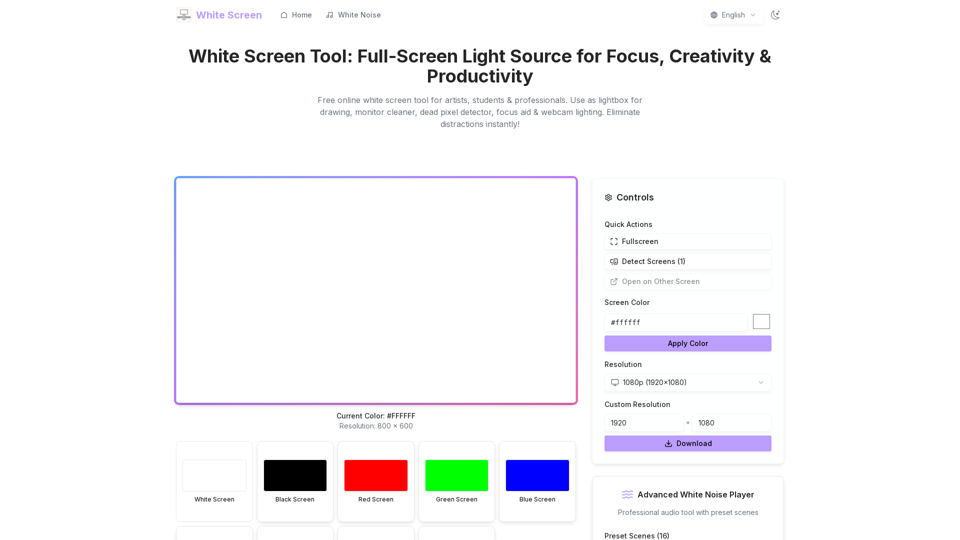
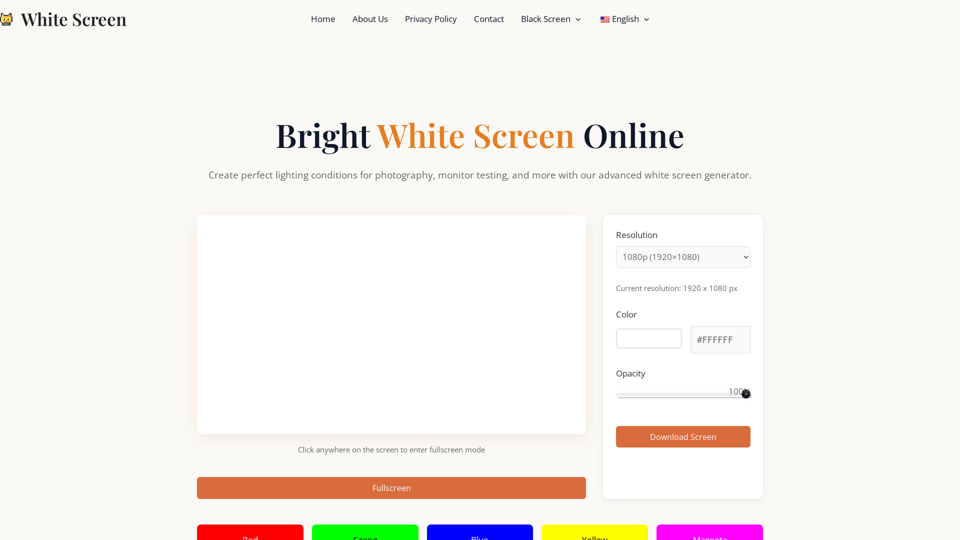
예술가, 학생, 전문가를 위한 무료 온라인 화이트 스크린 도구입니다. 드로잉용 라이트박스, 모니터 청소기, 데드 픽셀 감지기, 집중 보조 도구 및 웹캠 조명으로 활용하세요. 방해 요소를 즉시 제거하세요!
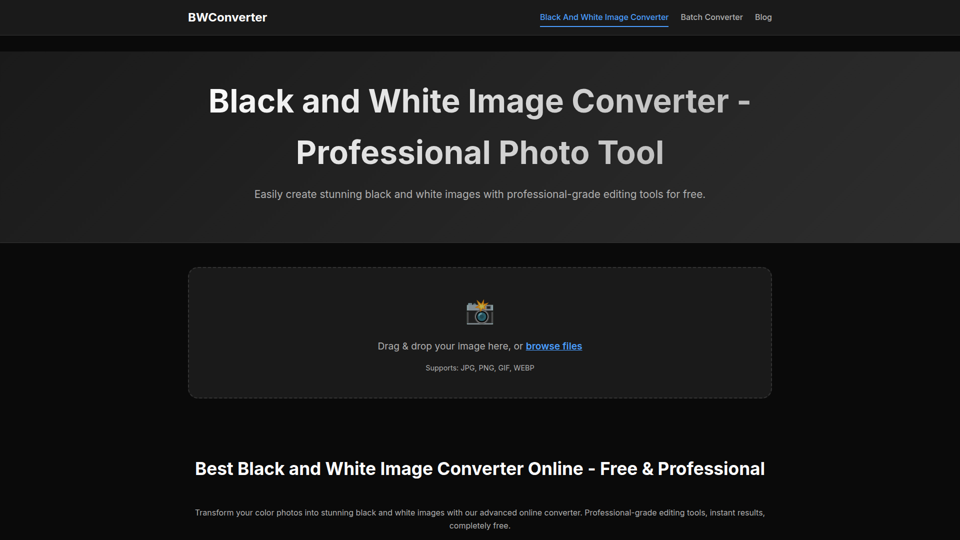
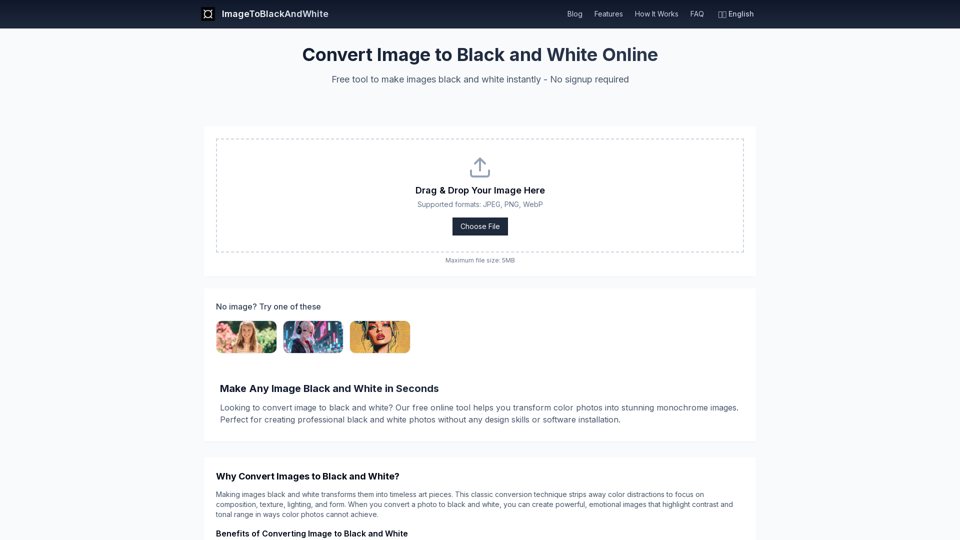
무료로 컬러 사진을 흑백 이미지로 변환하세요. 고급 편집 도구, 필터, 즉각적인 결과를 제공하는 전문 흑백 이미지 변환기입니다.

무료 온라인 화면 테스트 도구로 데드 픽셀, 스택 픽셀 및 디스플레이 문제를 감지하세요. 전문적인 색상 및 패턴 테스트로 모니터, 노트북, 휴대폰, 태블릿 화면을 확인하세요.